Vom Einzelbild zum Volumen. Erkunden Sie gekoppelte DICOM-Ebenen, drehen Sie Schnitte um einen gemeinsamen Punkt und entfalten Sie Bilder entlang eines selbst gewählten Pfades. Ihre Bibliothek bleibt auf dem Gerät.
MIDRC 1.7 (12): öffentliche Beta für iPhone und iPad über TestFlight.
Android — bald verfügbar.
Die App unterstützt Deutsch, Russisch, Englisch und Spanisch. Einstellungen → App-Sprache wählen; Änderungen gelten sofort und bleiben nach einem Neustart erhalten.
MIDRC 1.6 (10) · iPhone & iPad
MIDRC-Modi — echte App-Ansichten
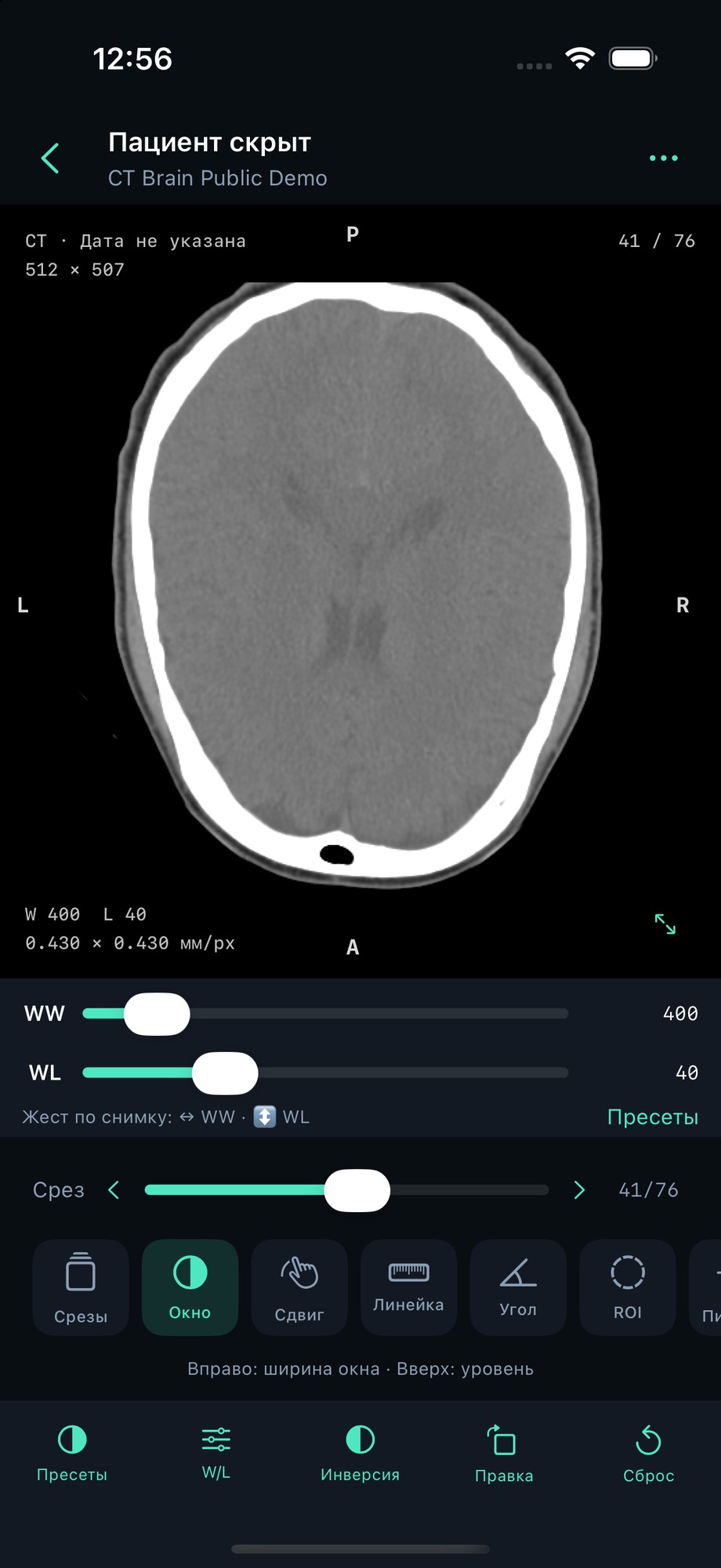
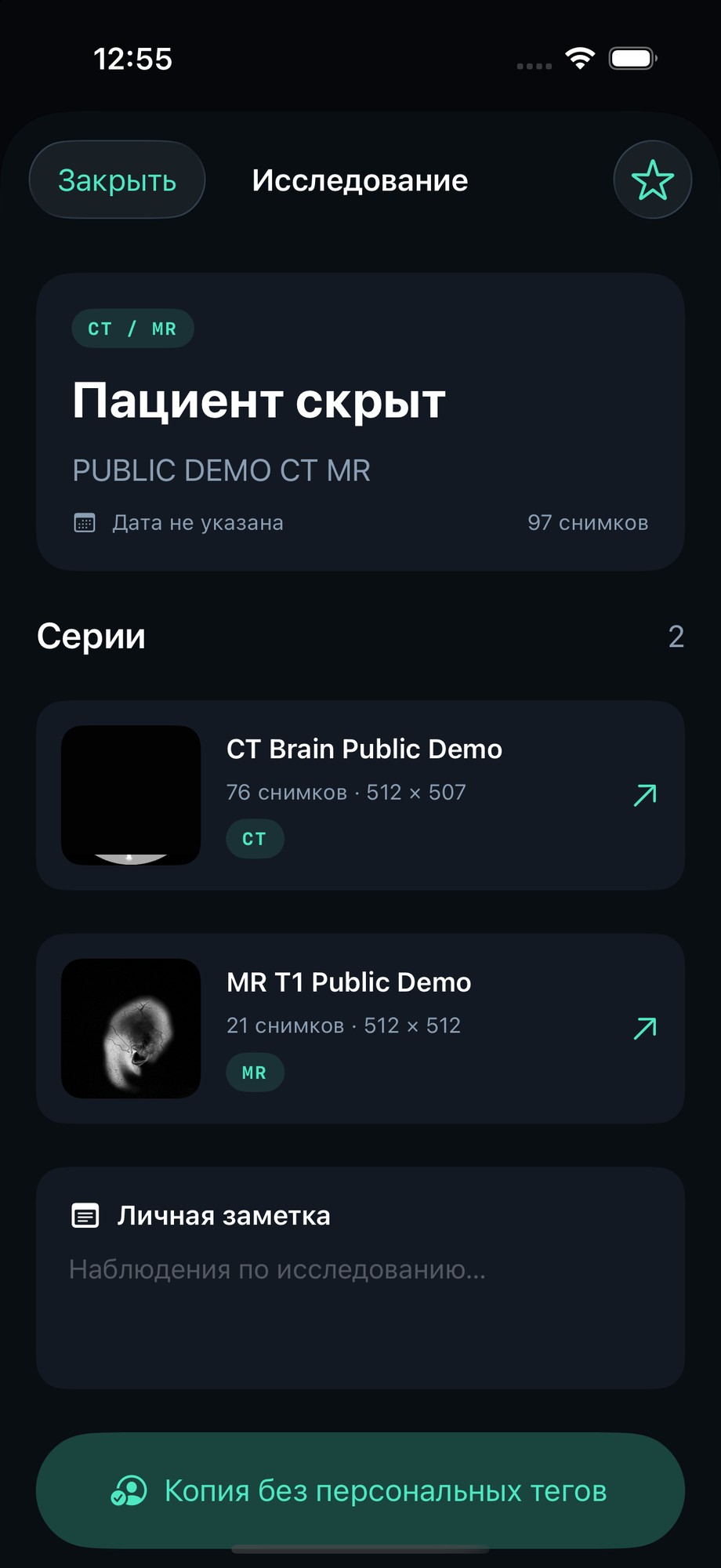
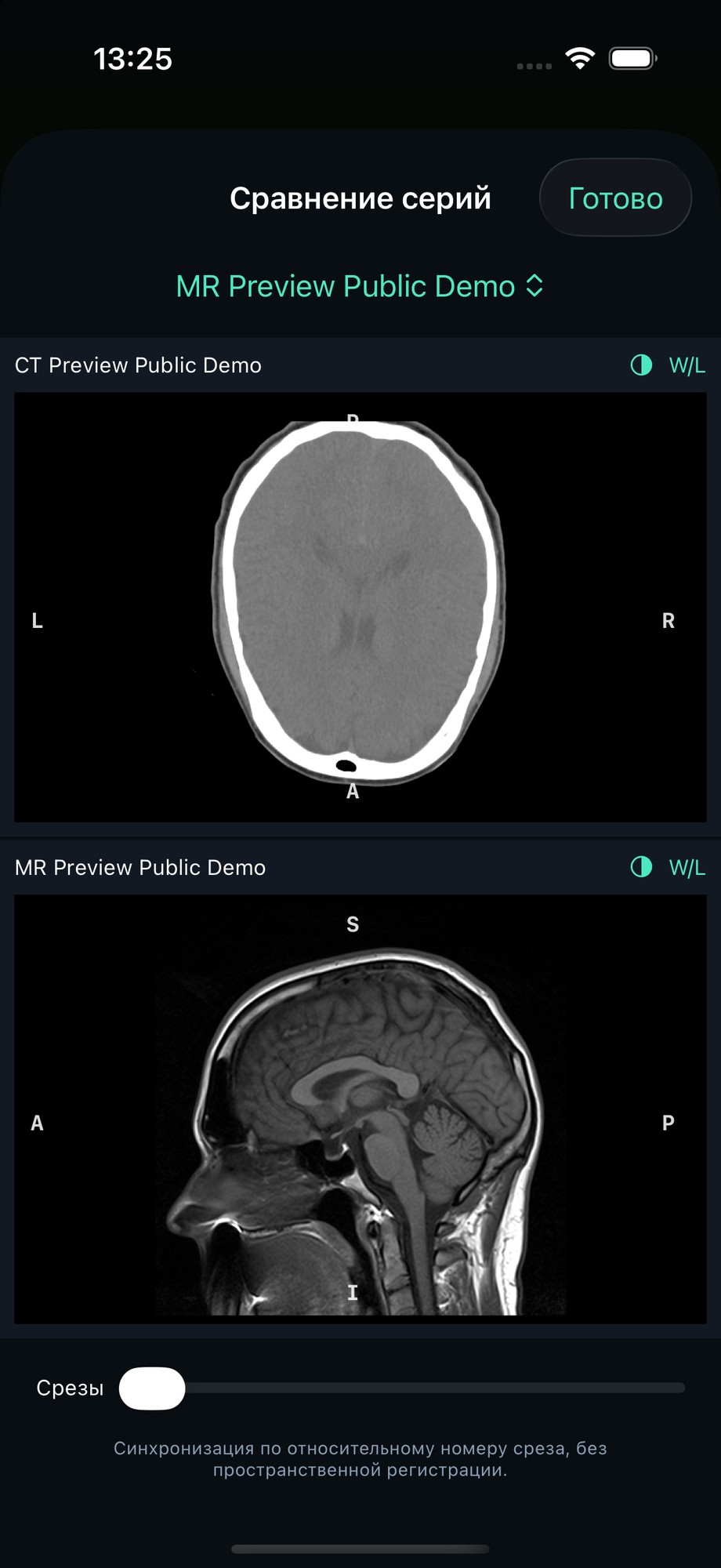
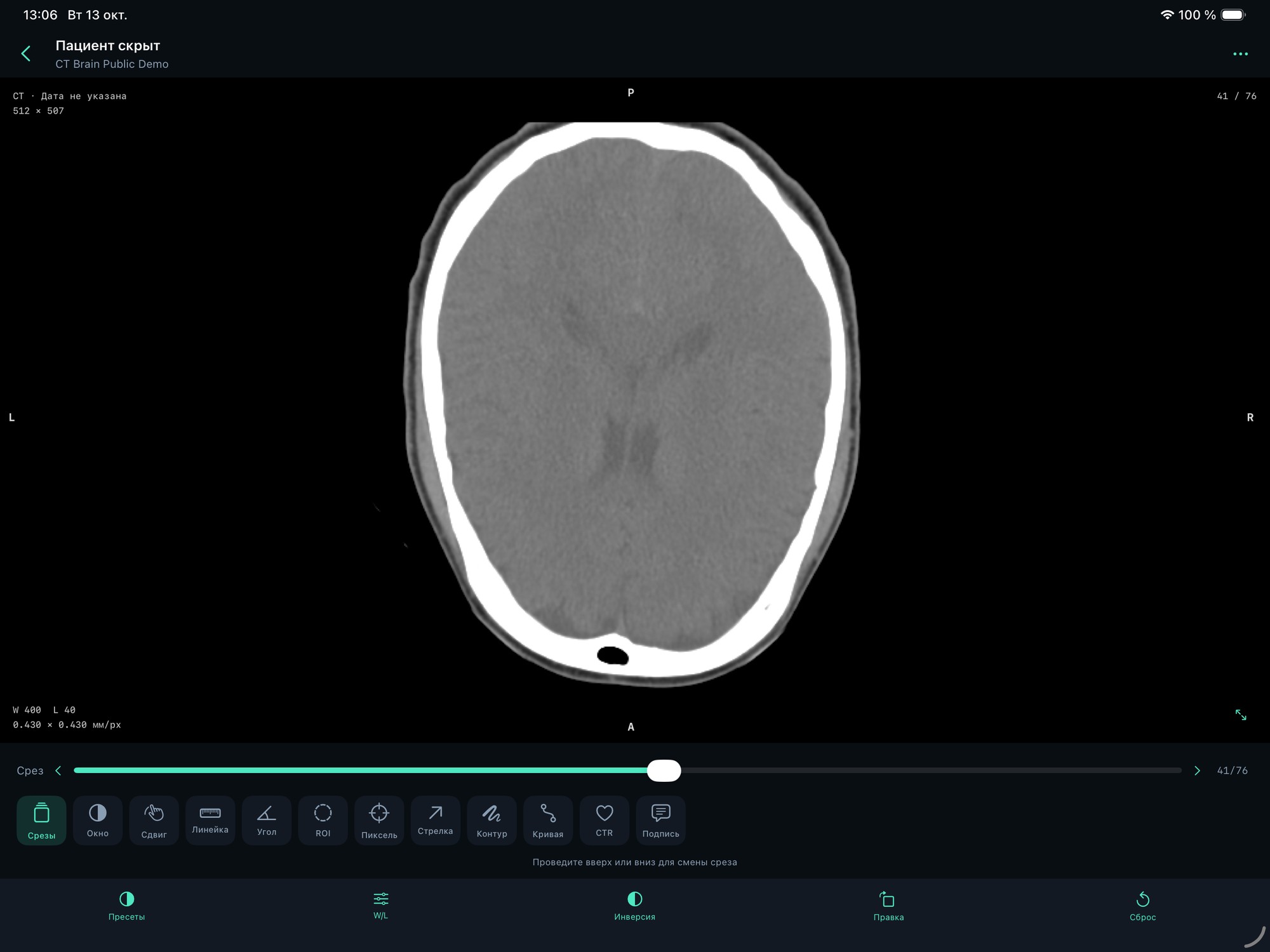
27 Screenshots der Version 1.6 auf iPhone und iPad. Gerät und Modus wählen, dann das Bild für eine größere Ansicht öffnen. Jeder Screenshot erklärt die sichtbaren Werkzeuge. Die Aufnahmen zeigen die russische Oberfläche; MIDRC 1.7 unterstützt auch Deutsch, Englisch und Spanisch.
Angezeigt: 27 von 27
Für diese Kombination gibt es keinen eigenen Screenshot. Alle Geräte oder einen anderen Modus wählen.
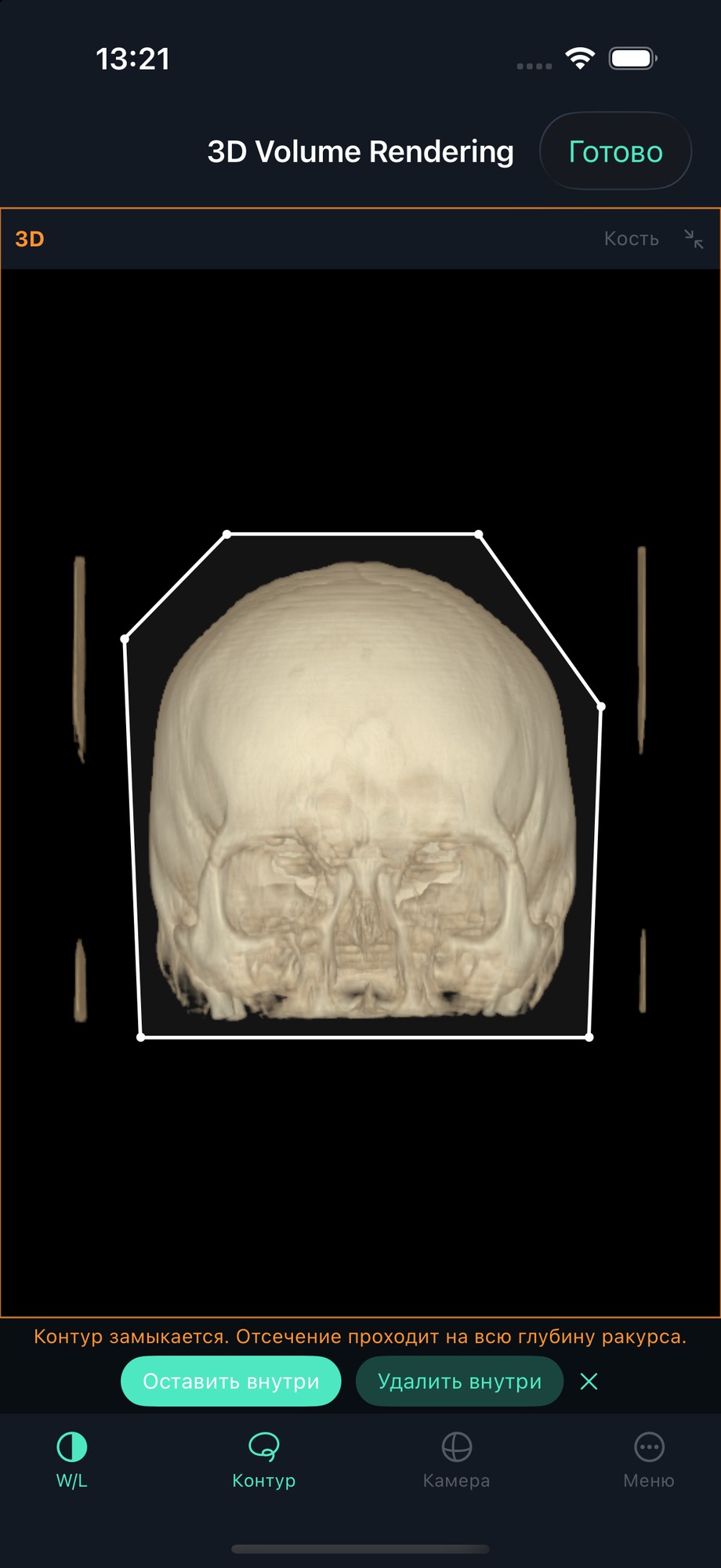
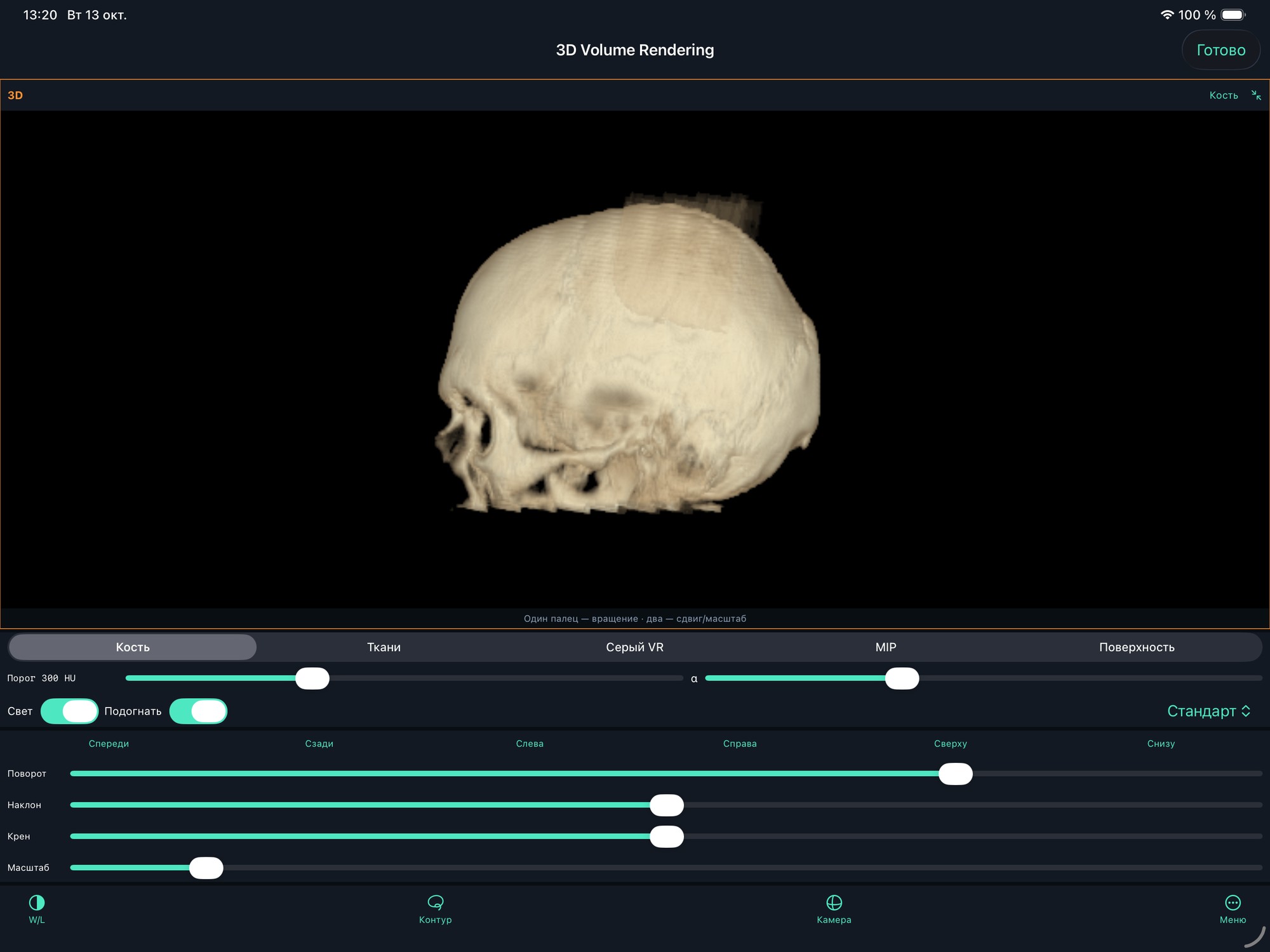
Nach Anwendung der Kontur sind äußere Teile des Beispielvolumens entfernt. Original-DICOM bleibt erhalten; der Ausschnitt lässt sich rückgängig machen.
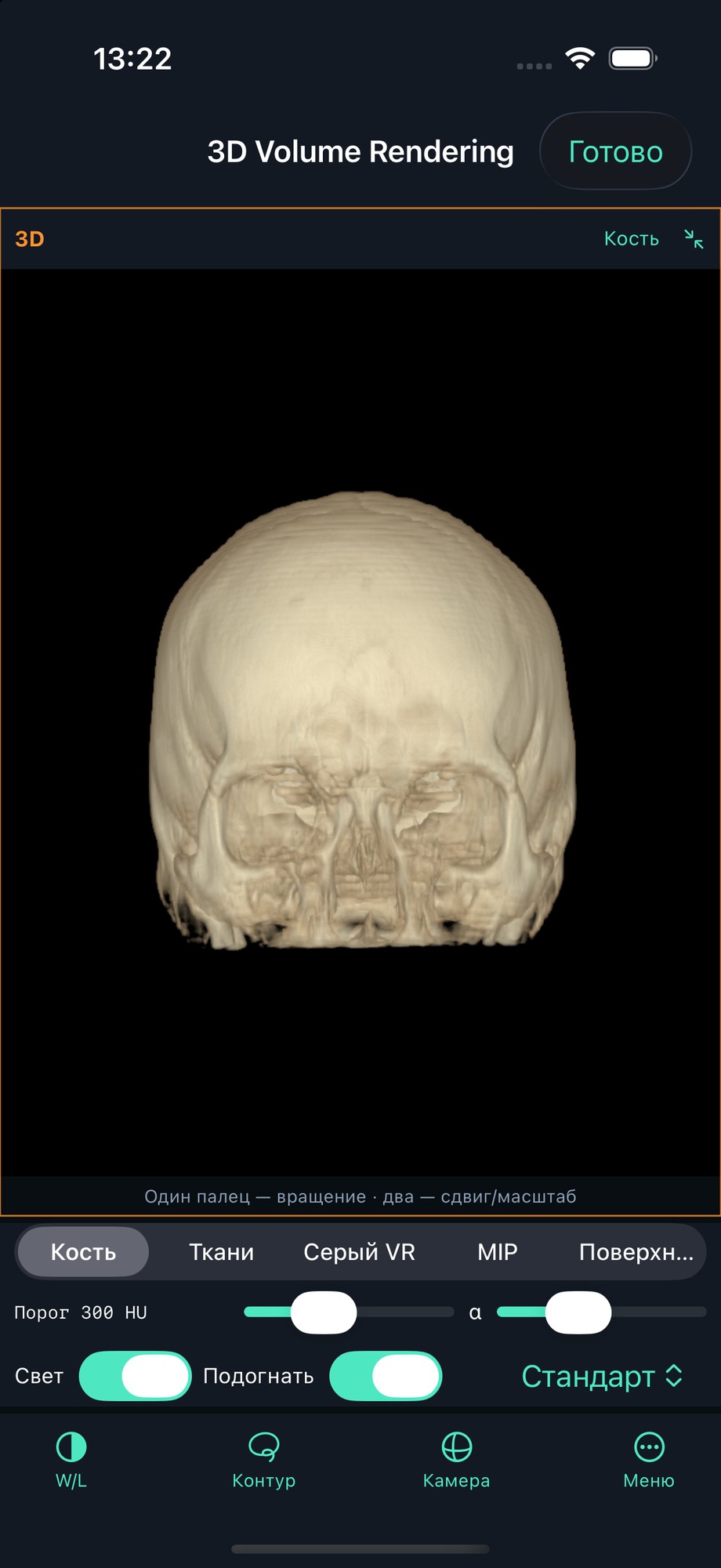
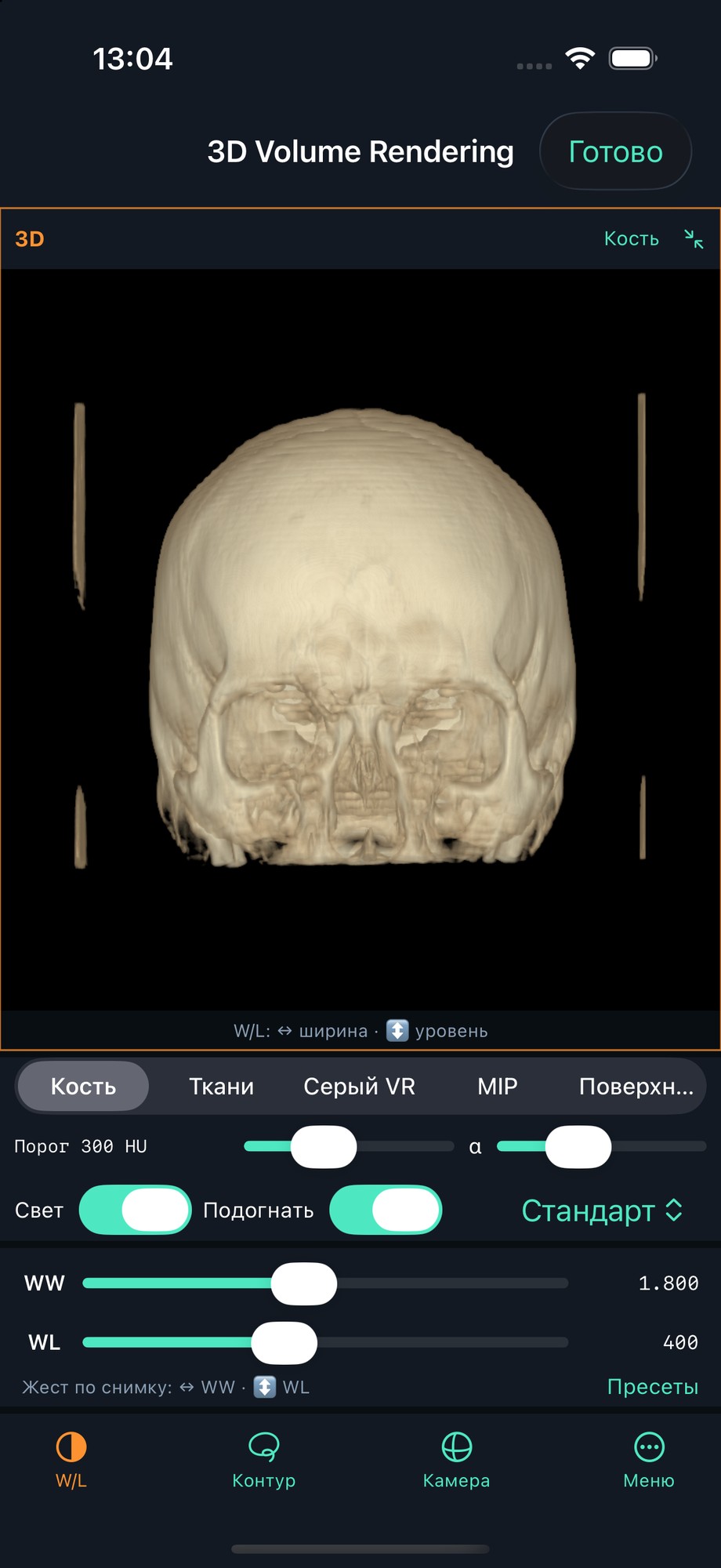
Fensterregler unter dem Knochenvolumen. Material, Schwelle und Deckkraft bleiben gleichzeitig mit dem sichtbaren Ergebnis verfügbar.
Öffentliche CT/MR-Lehrdaten aus dem CT-MR-Brain-Beispiel von 3D Slicer, für diese Beispiele in DICOM umgewandelt. Keine privaten Nutzeruntersuchungen wurden verwendet. Die Screenshots zeigen die Oberfläche und sind keine diagnostischen Befunde. Quelle und Nutzungsbedingungen der Beispieldaten.
MIDRC 1.7 (12) · TestFlight
Neue Werkzeuge für Volumen und Messungen
Funktionen von MIDRC 1.7 für iPhone und iPad. Erfahren Sie, was die einzelnen Modi leisten und wie Sie diese öffnen. Die App unterstützt Deutsch, Russisch, Englisch und Spanisch.
01 / In TestFlight 1.7
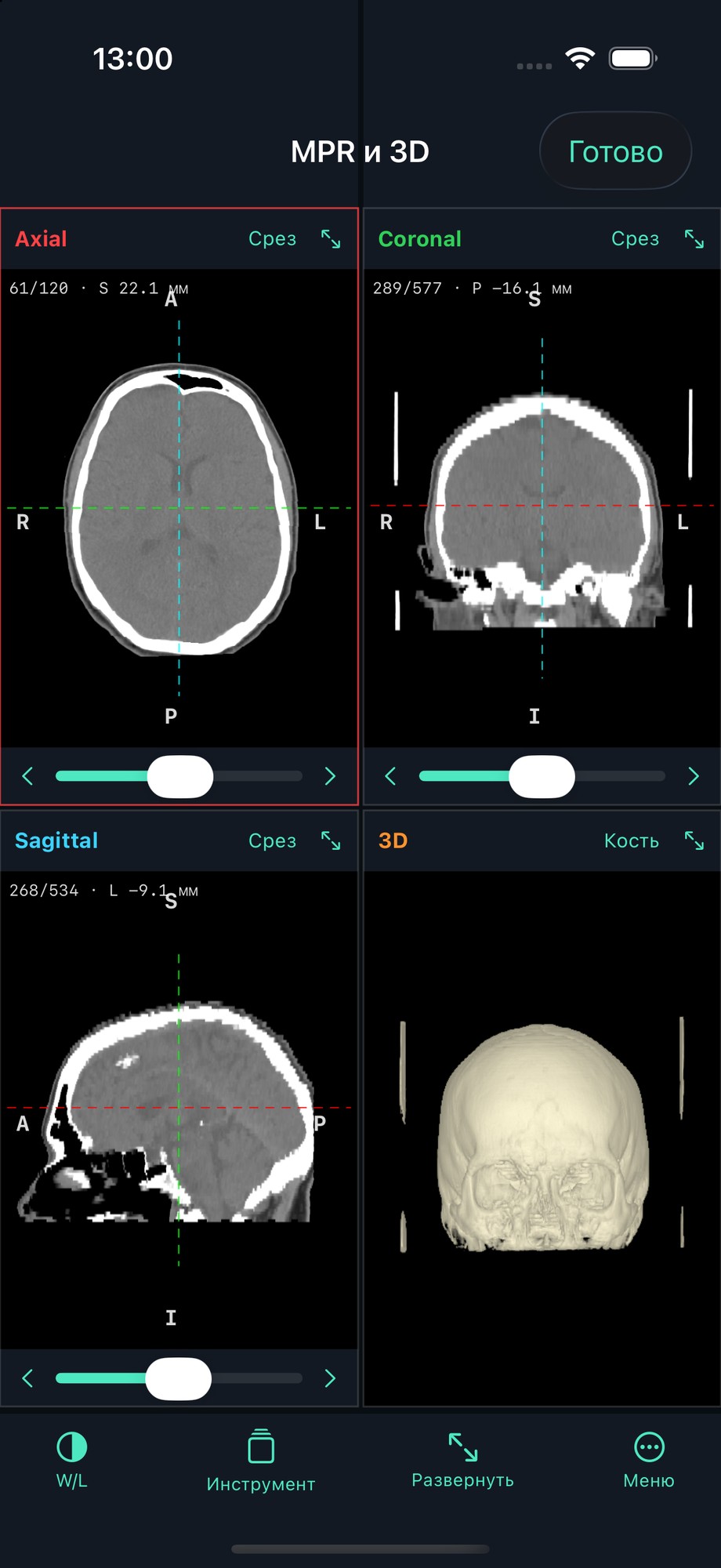
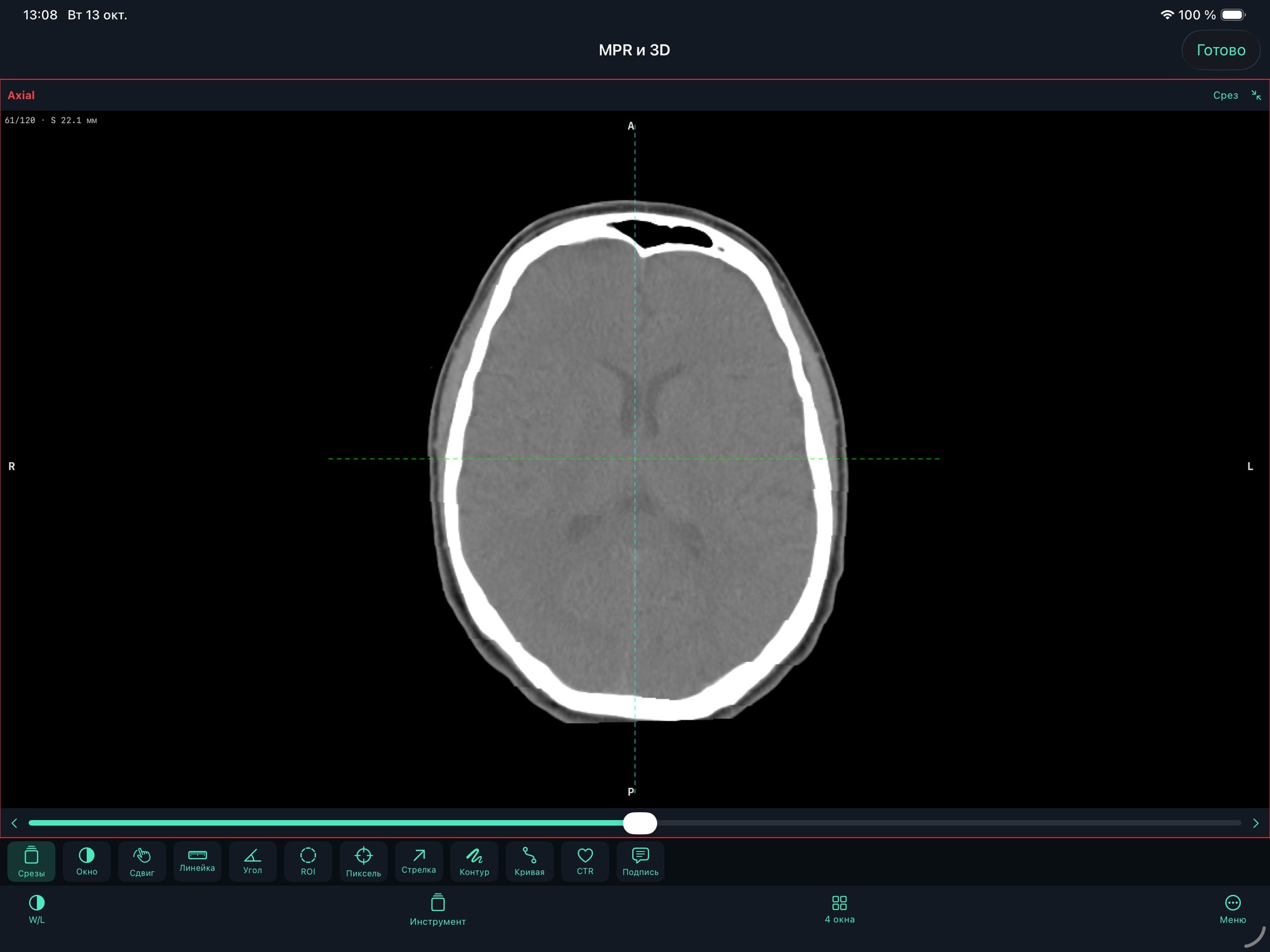
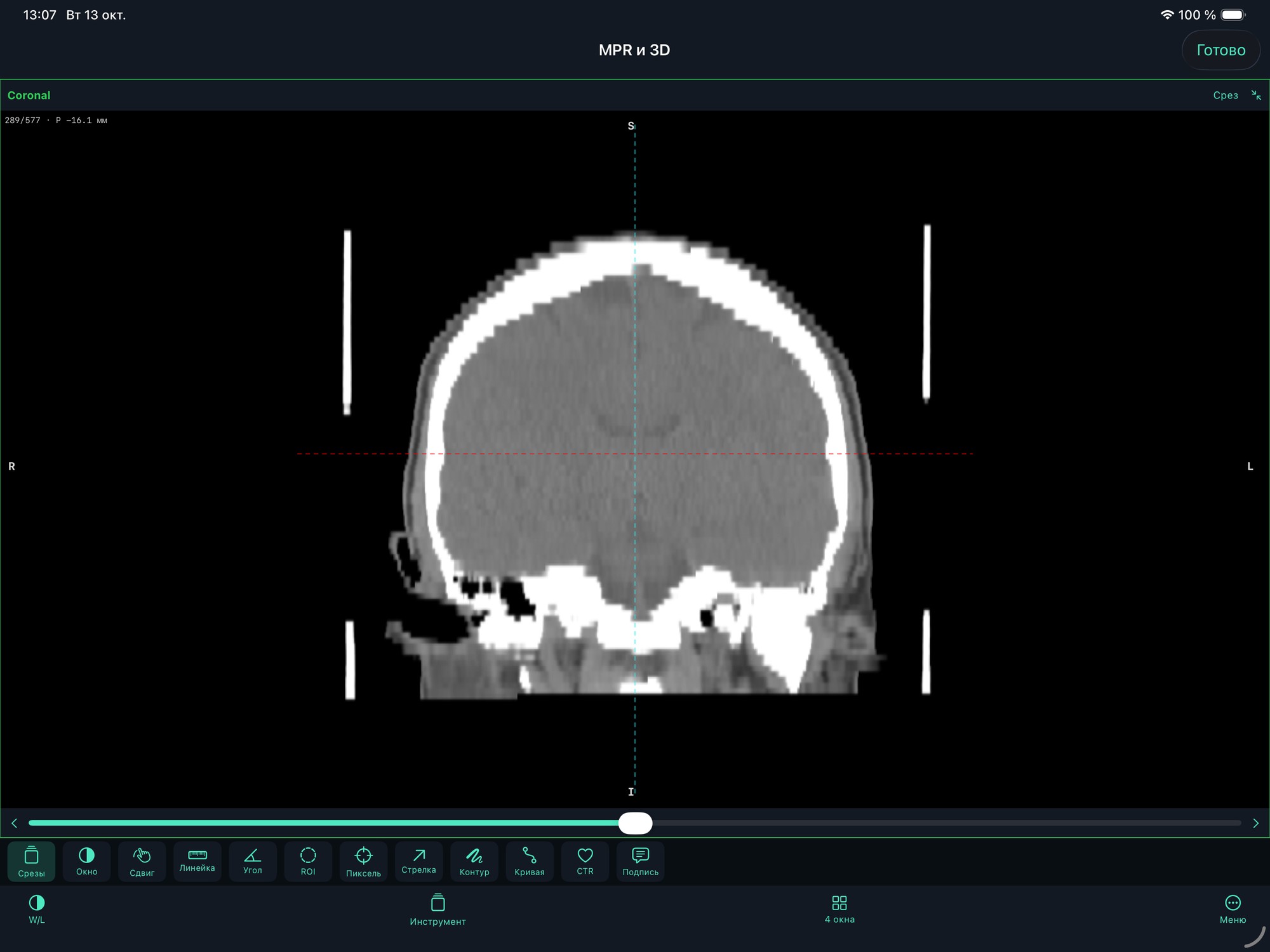
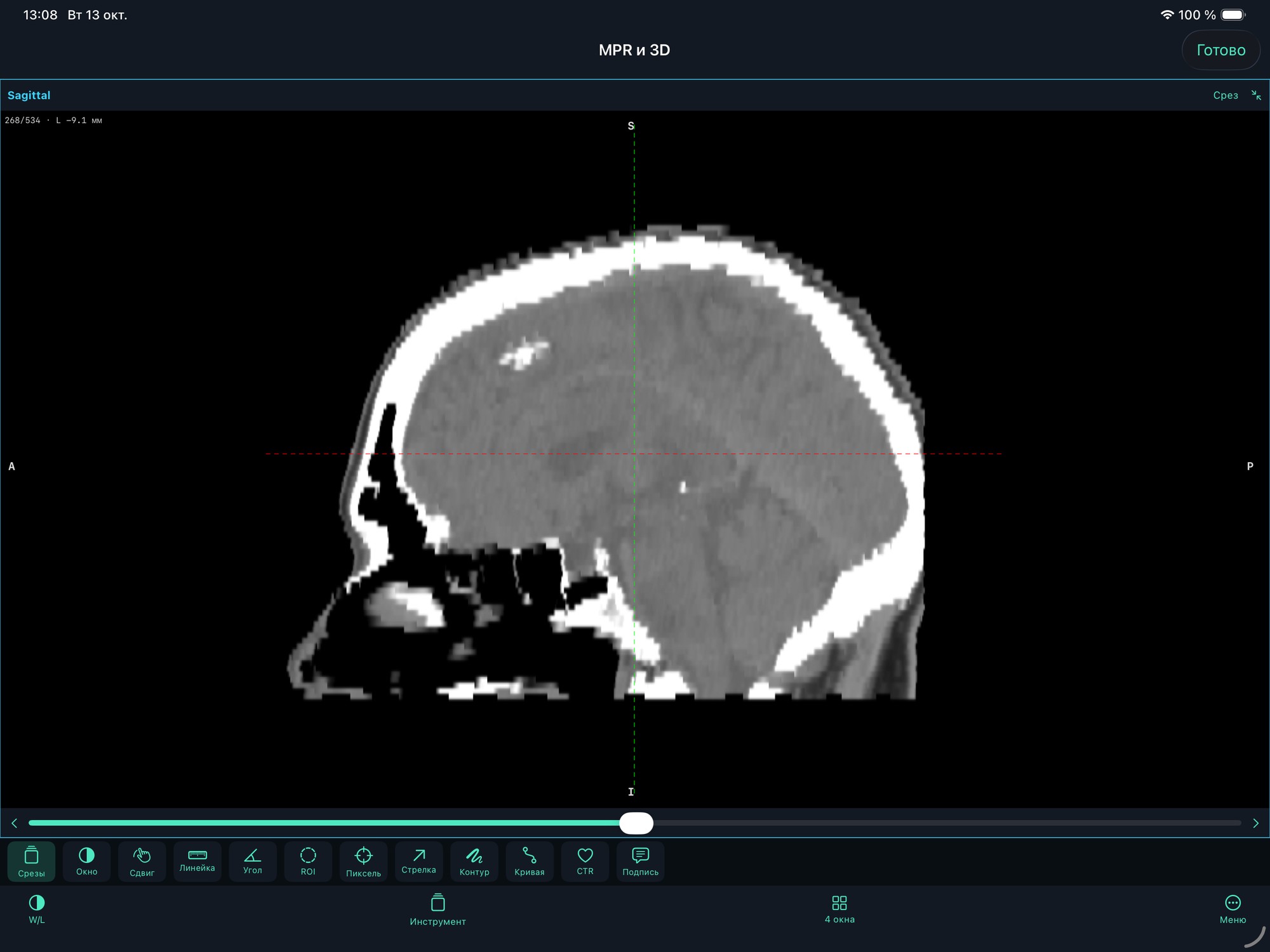
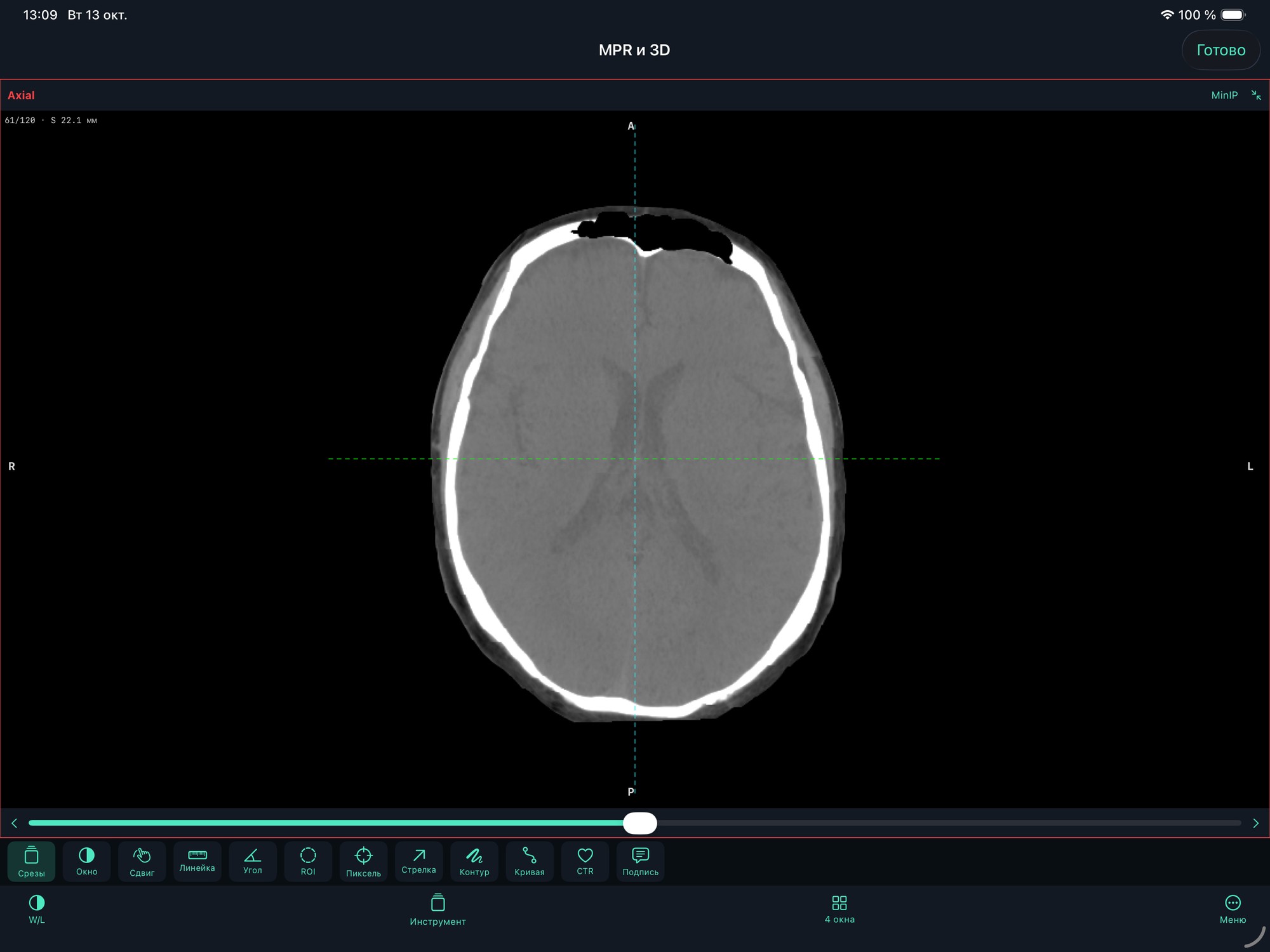
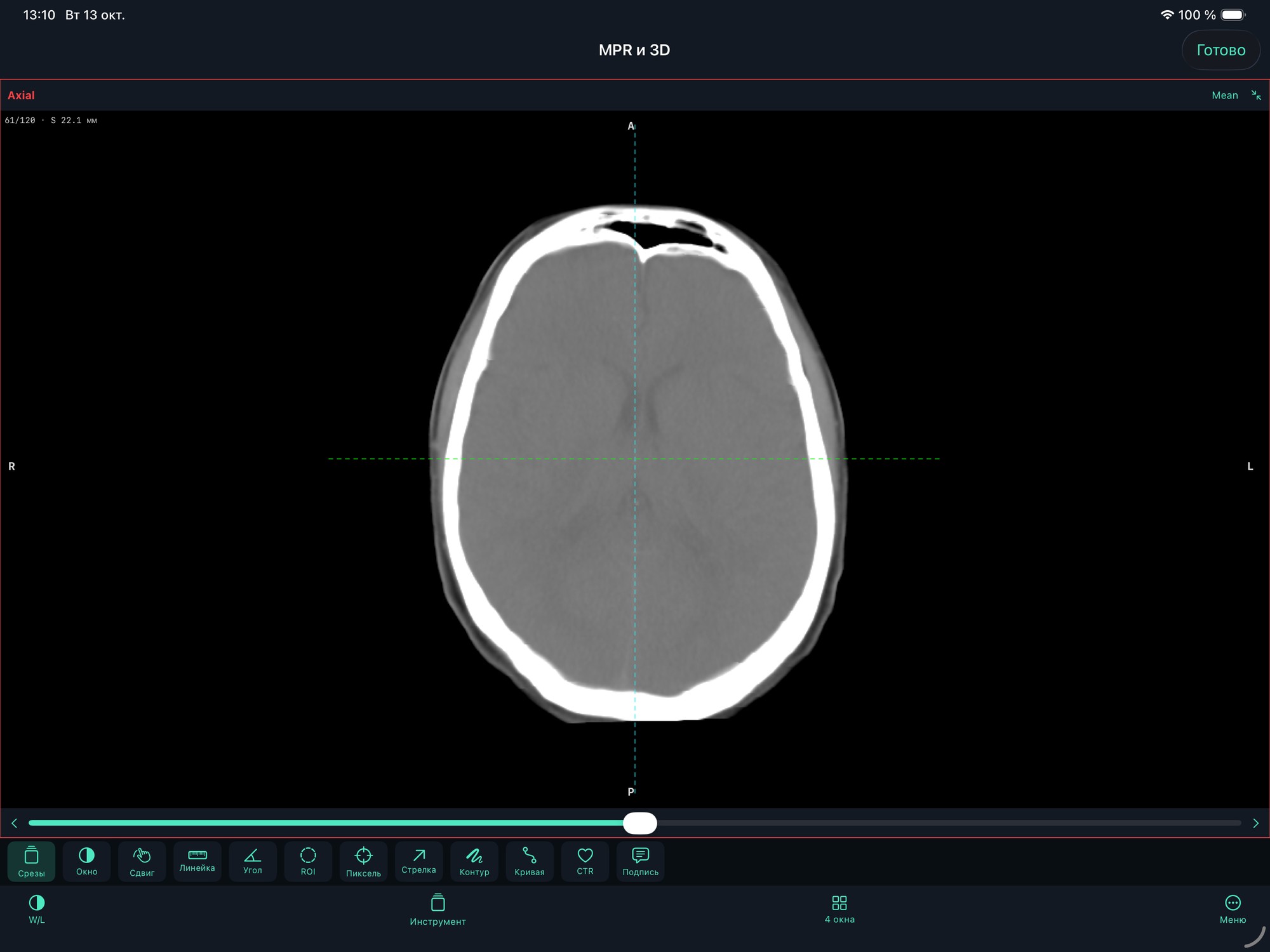
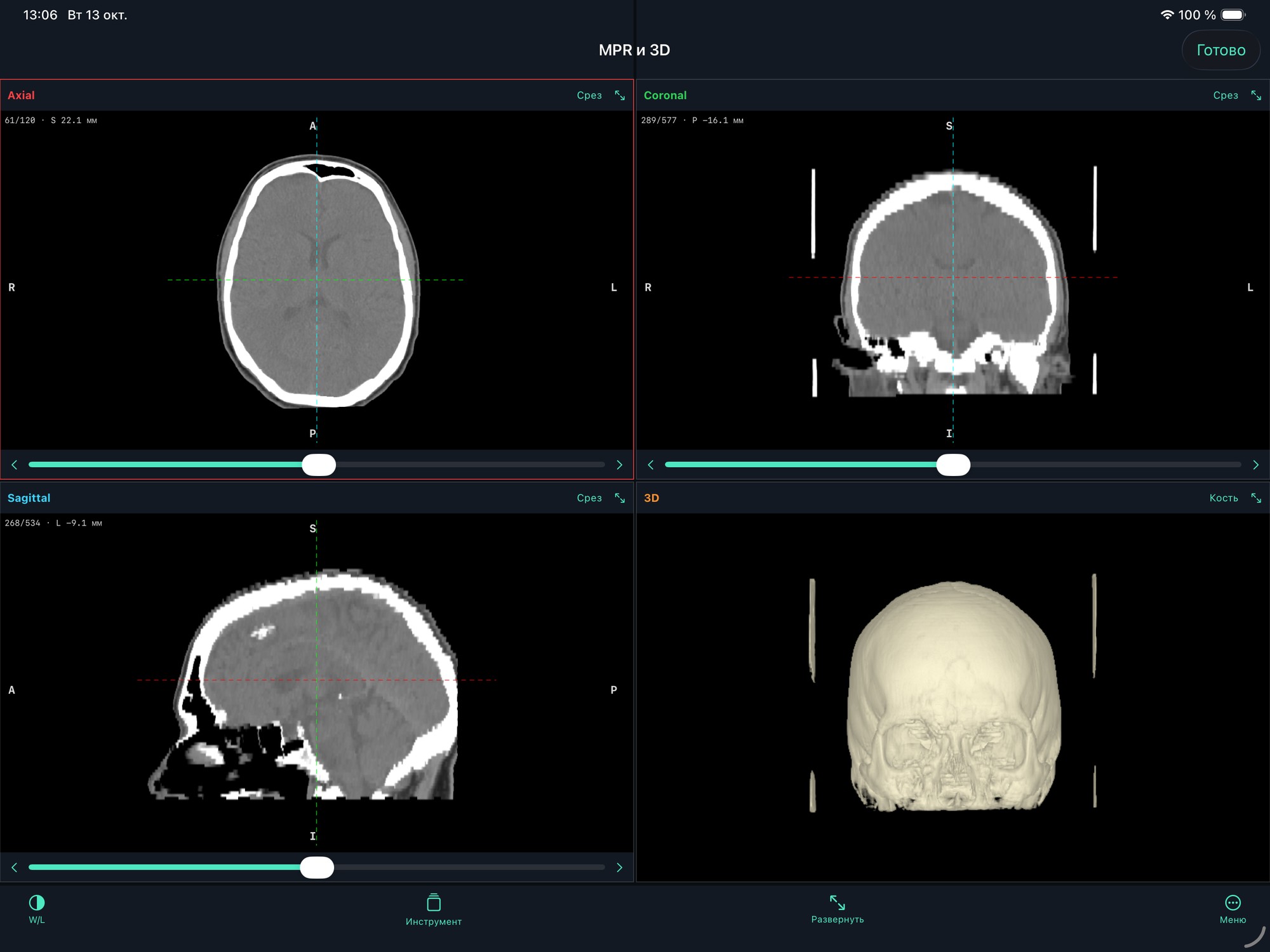
MPR: vier gekoppelte Ansichten
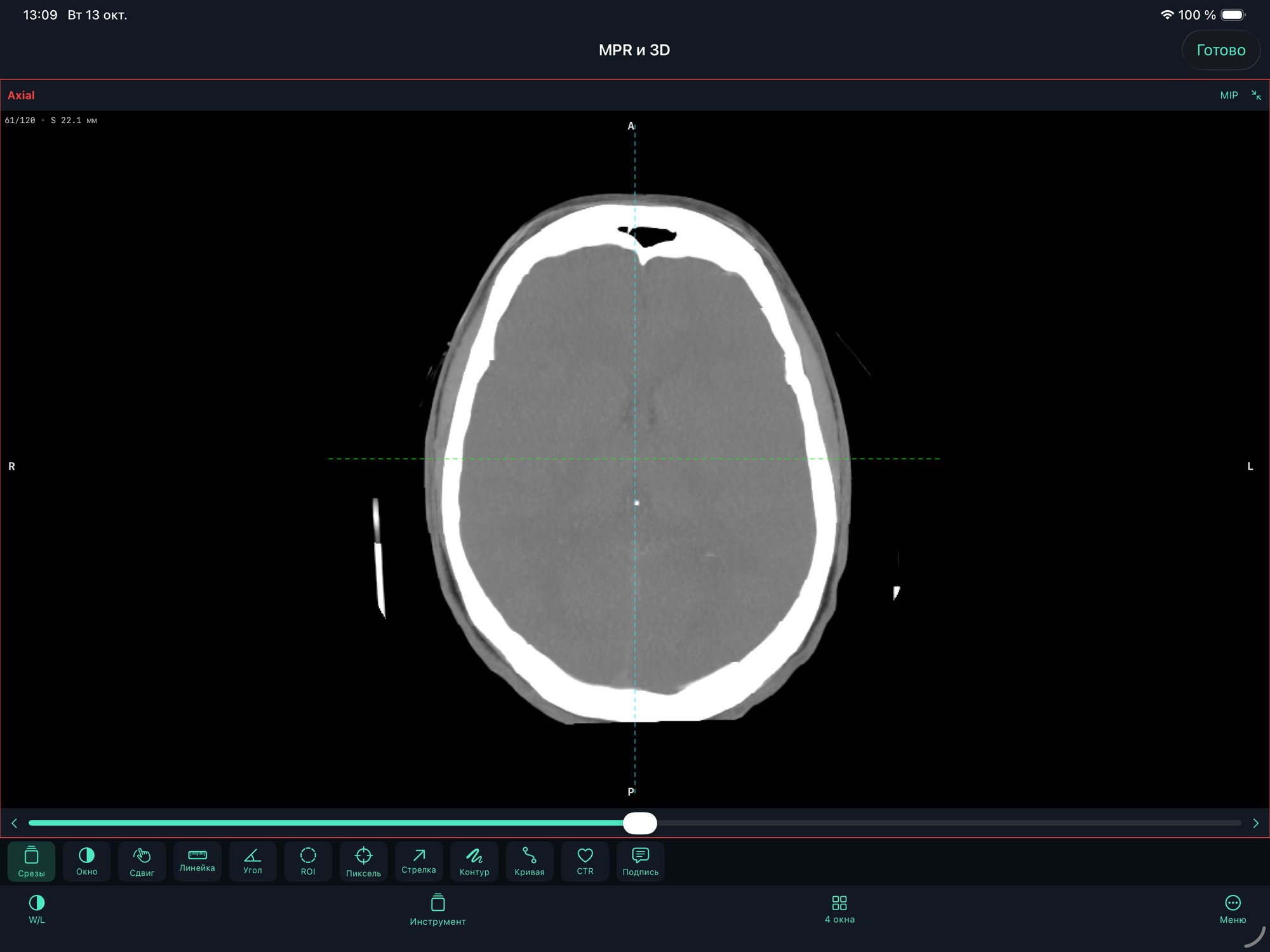
Axiale, koronale und sagittale Schnitte neben dem 3D-Volumen. Beim Verschieben eines Schnittes zeigen Referenzlinien seine Position in den beiden anderen Ebenen. Jede Ansicht lässt sich einzeln vergrößern.
Serie öffnen → «…» → MPR und 3D. Ebene auswählen und den Schnittregler bewegen. Die Ansicht doppelt antippen oder die Vergrößerungstaste nutzen; durch Verkleinern zu den vier Ansichten zurückkehren.
Einzelschnitt sowie MIP-, MinIP- und Mean-Projektionen mit einstellbarer Schichtdicke stehen zur Verfügung.
02 / In TestFlight 1.7
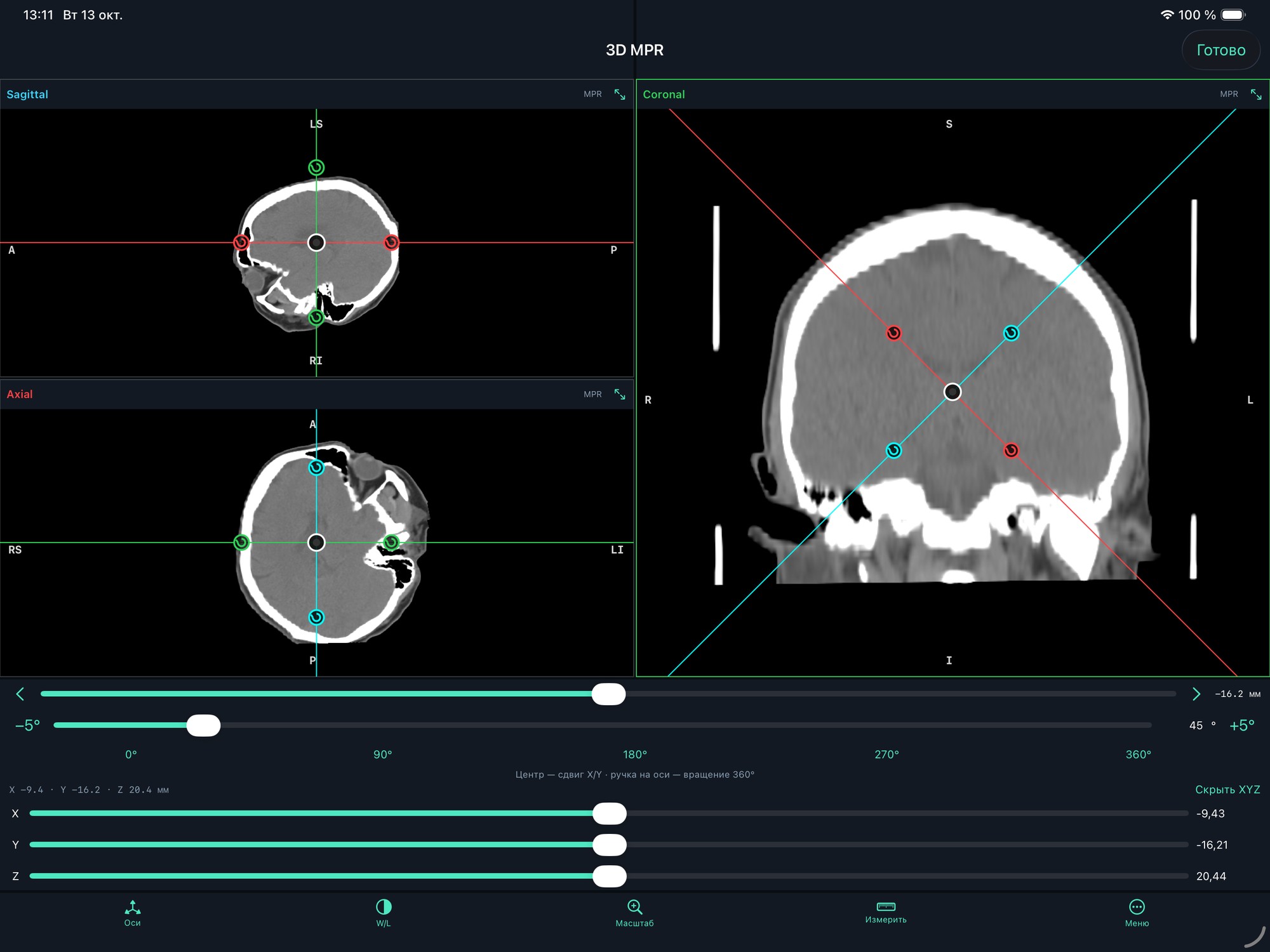
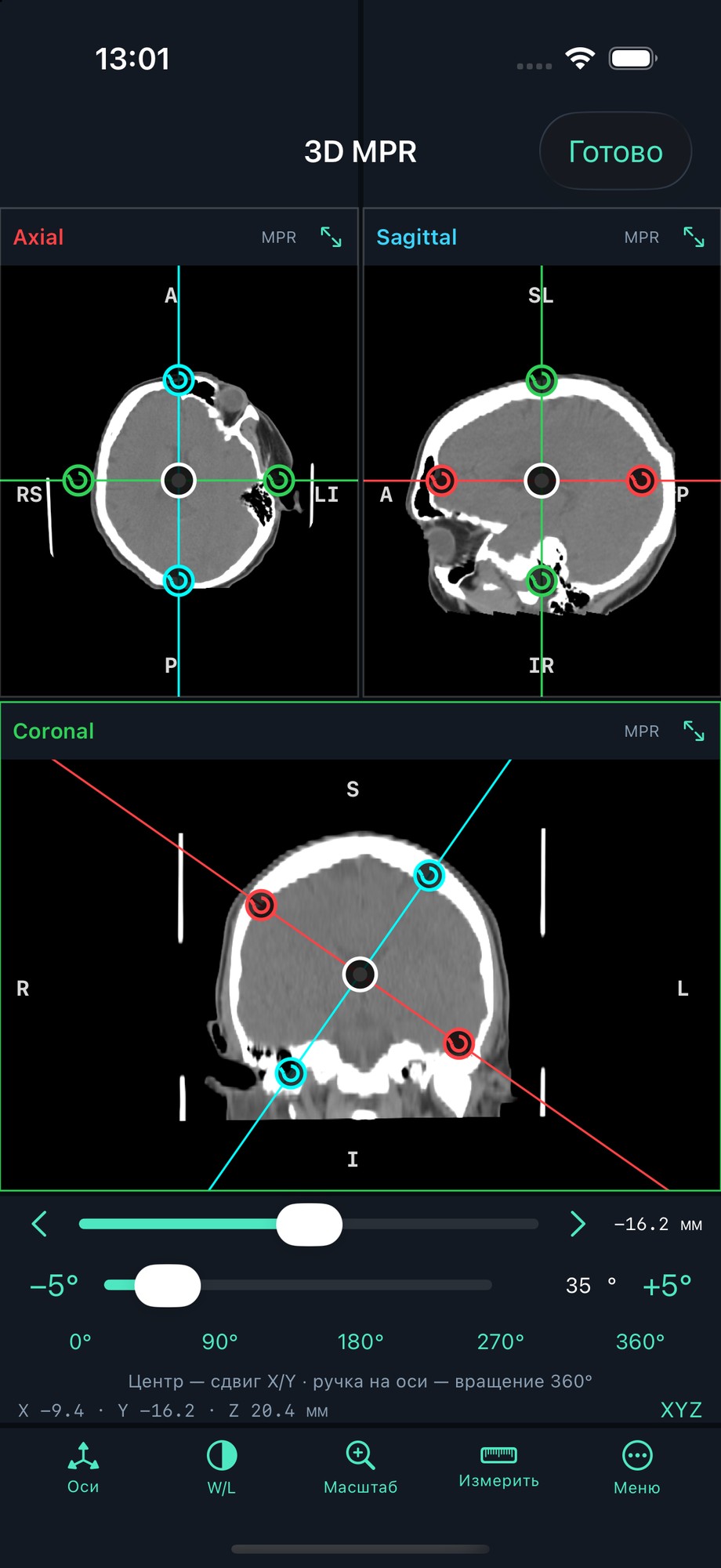
3D MPR: Ebenen in jedem Winkel
Drei gekoppelte Ebenen treffen sich in einem gemeinsamen DICOM-Koordinatenpunkt. Verschieben Sie ihn in X/Y/Z und drehen Sie die Ebenen um 360° um diesen Punkt, um schräge Schnitte und ihre Lage in den anderen Ansichten zu untersuchen.
Serie → «…» → «3D MPR». Im Modus Achsen den weißen Mittelpunkt verschieben und die farbigen runden Griffe zum Drehen nutzen. X/Y/Z-Koordinaten und Winkel ermöglichen genaue Einstellungen. W/L bleibt verfügbar.
Der gemeinsame Mittelpunkt bleibt beim Drehen erhalten. Auf dem iPhone sind die Ansichten kompakt, auf dem iPad im Querformat geräumiger.
03 / In TestFlight 1.7
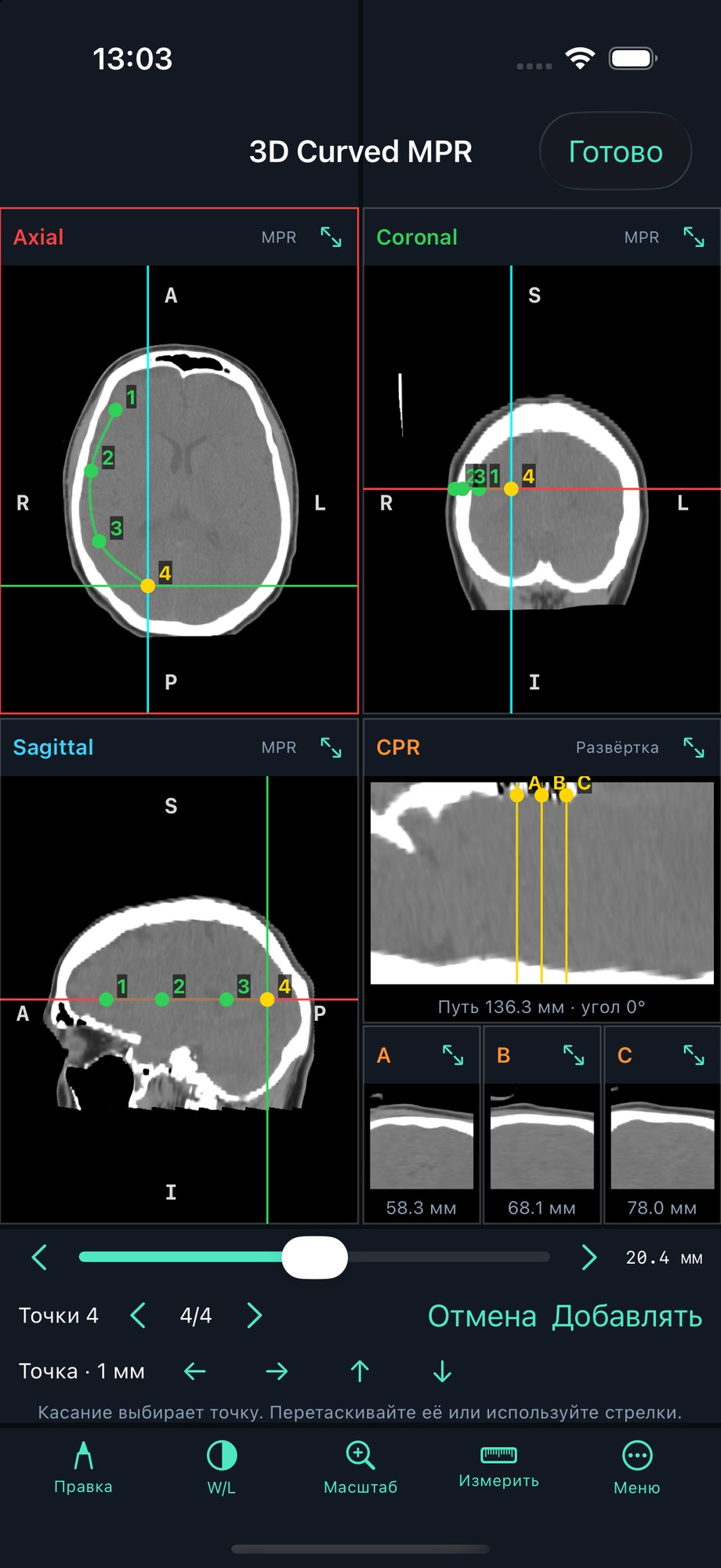
3D Curved MPR: einem Pfad folgen
Definieren Sie einen räumlichen Pfad manuell in den gekoppelten Ebenen. Straightened CPR entfaltet das Bild entlang des Pfades; A/B/C zeigen drei senkrecht dazu liegende Querschnitte.
Serie → «…» → «3D Curved MPR» → Pfad. Mindestens zwei unterschiedliche Punkte setzen. In Bearbeiten Punkte verschieben, dann Position entlang des Pfades, Winkel 0–360°, Sichtfeld und A/B/C-Abstand einstellen. Der Pfad wird lokal für die Serie gespeichert.
Glättung, Projektionsdicke und Qualität sind einstellbar. CPR und Querschnitte lassen sich vergrößern. Der Benutzer bestimmt den Pfad; es gibt keine automatische Gefäßerkennung.
04 / In TestFlight 1.7
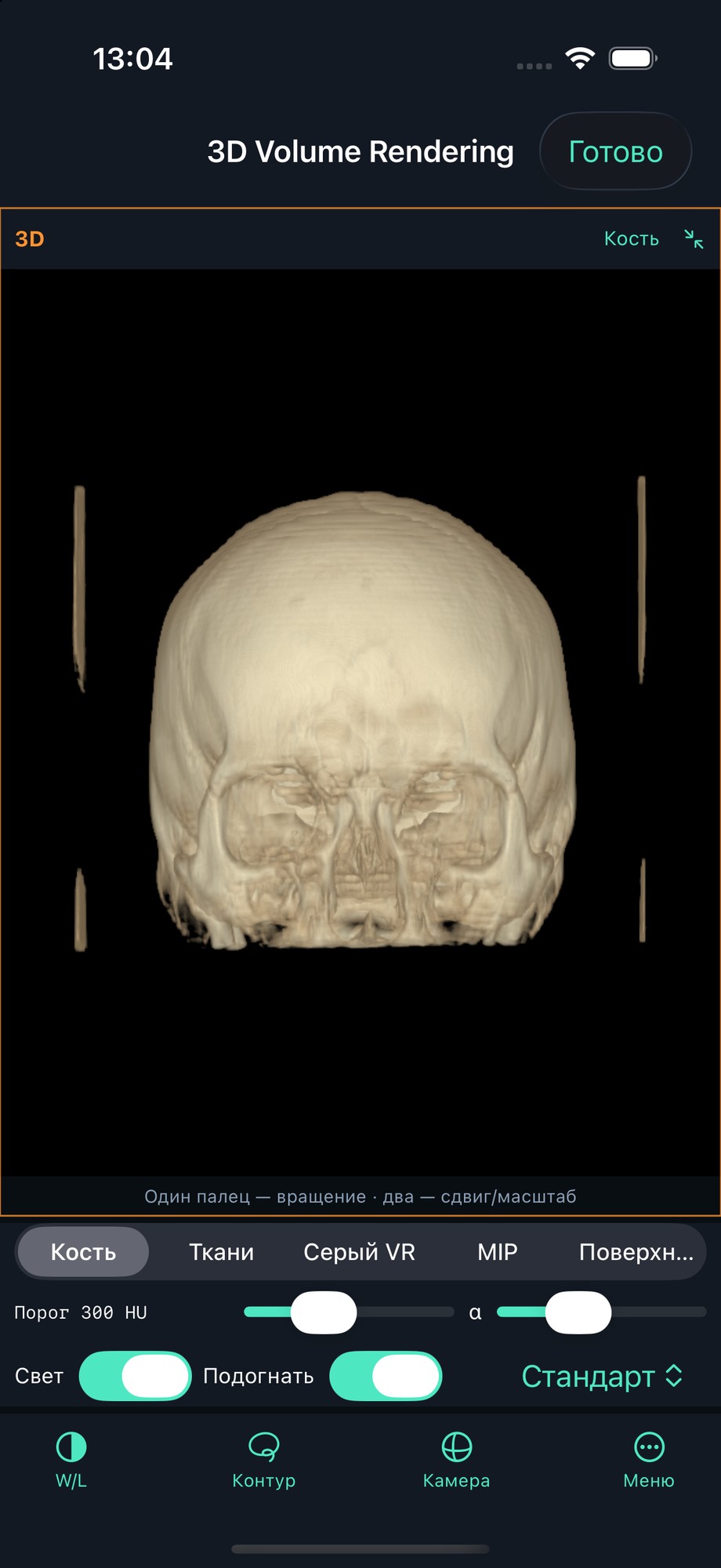
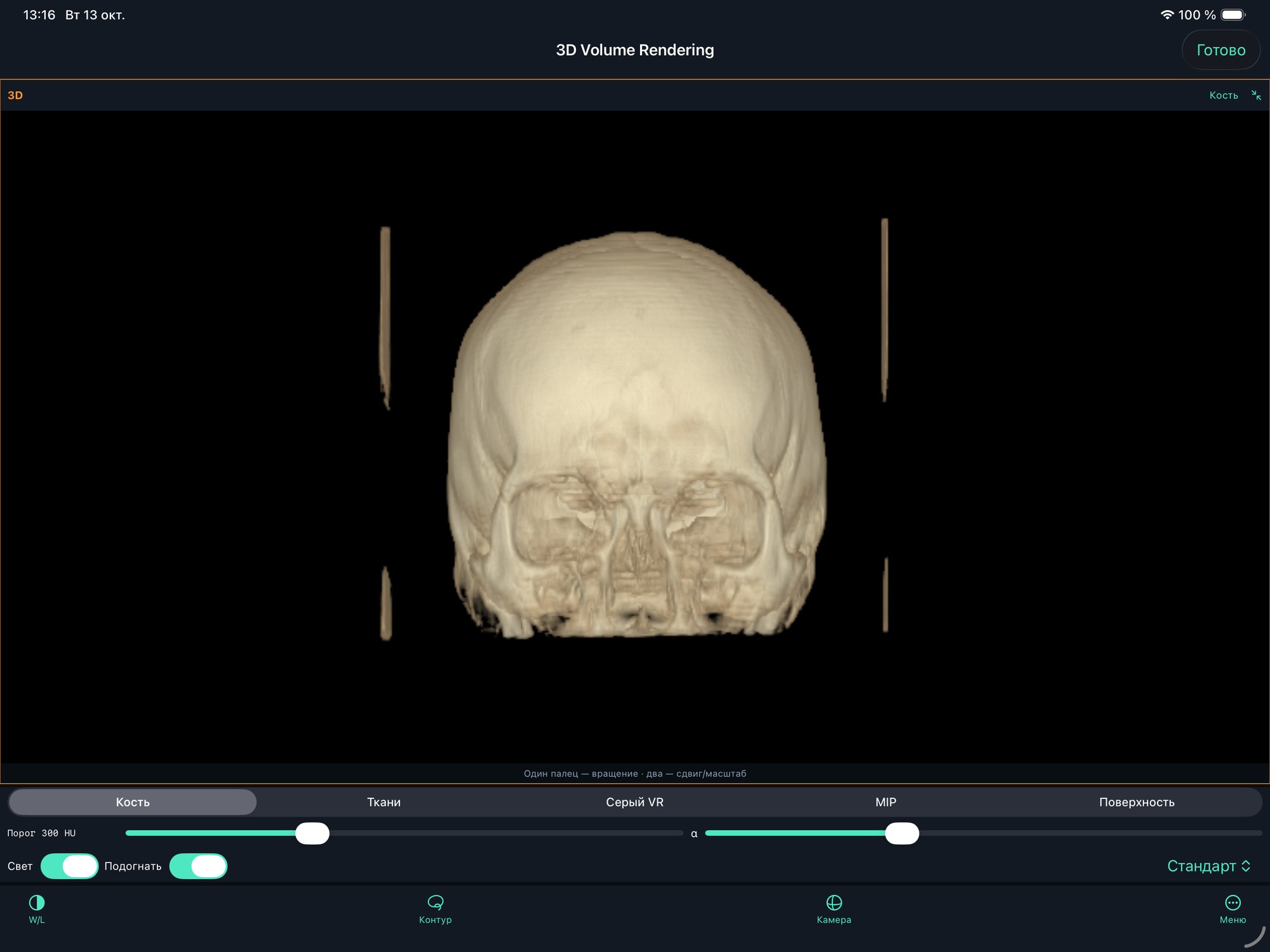
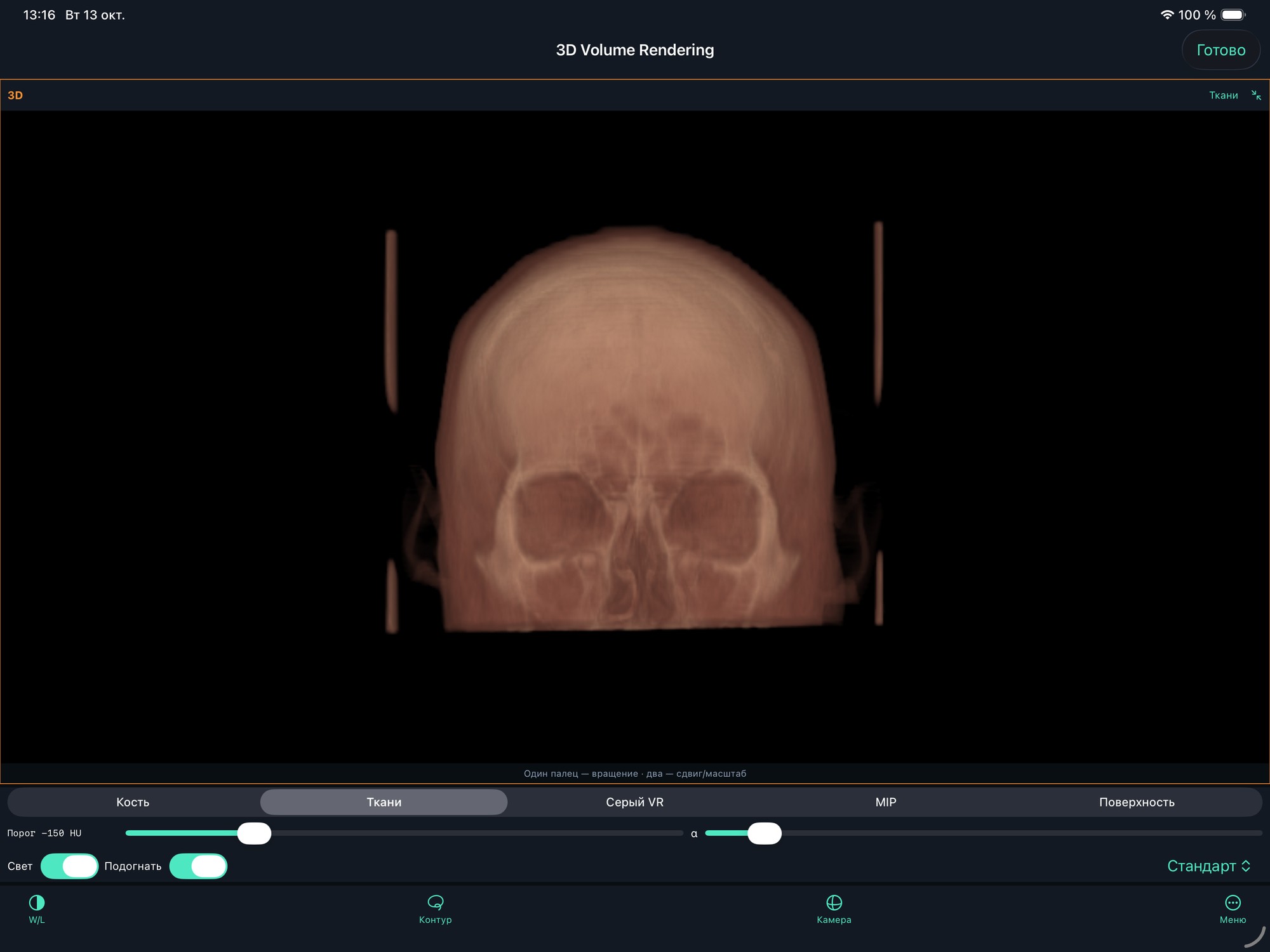
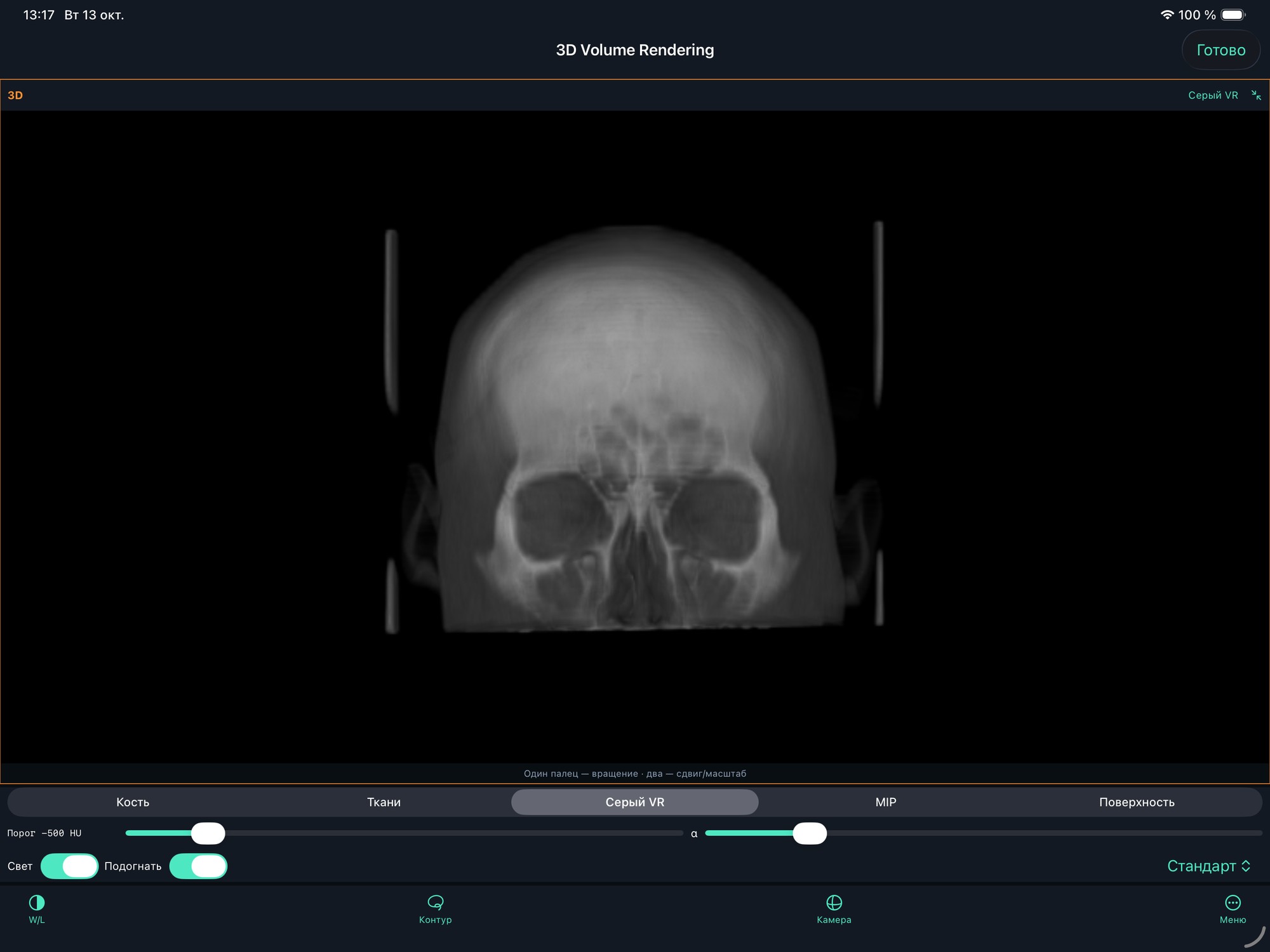
3D Volume Rendering: das Volumen erkunden
GPU-Rendering mit Metal sammelt Farbe und Deckkraft im Volumen. Wählen Sie Knochen, Gewebe oder Graues VR und ändern Sie Fensterung, Schwelle, Deckkraft und Beleuchtung bei sichtbarem Bild.
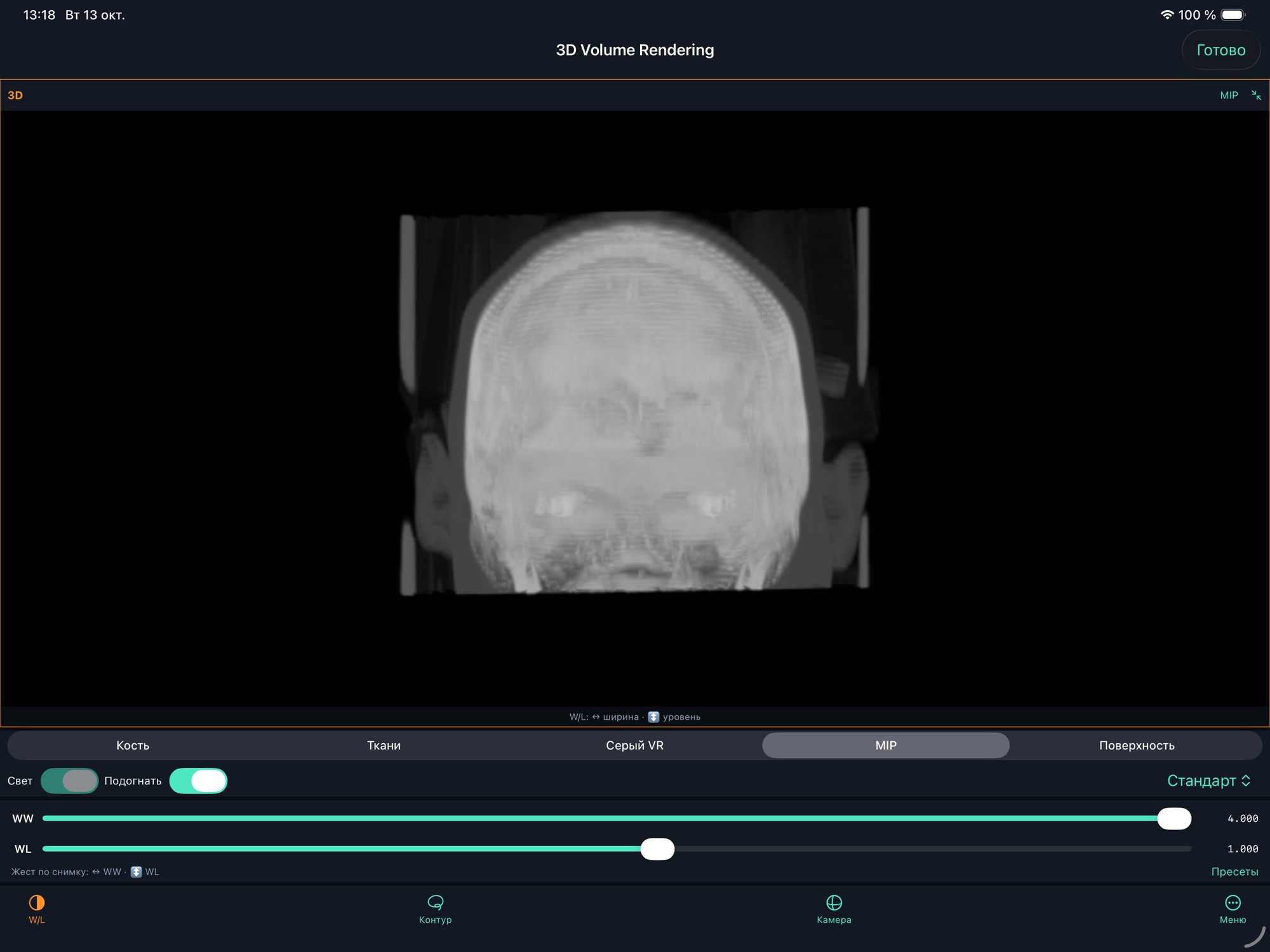
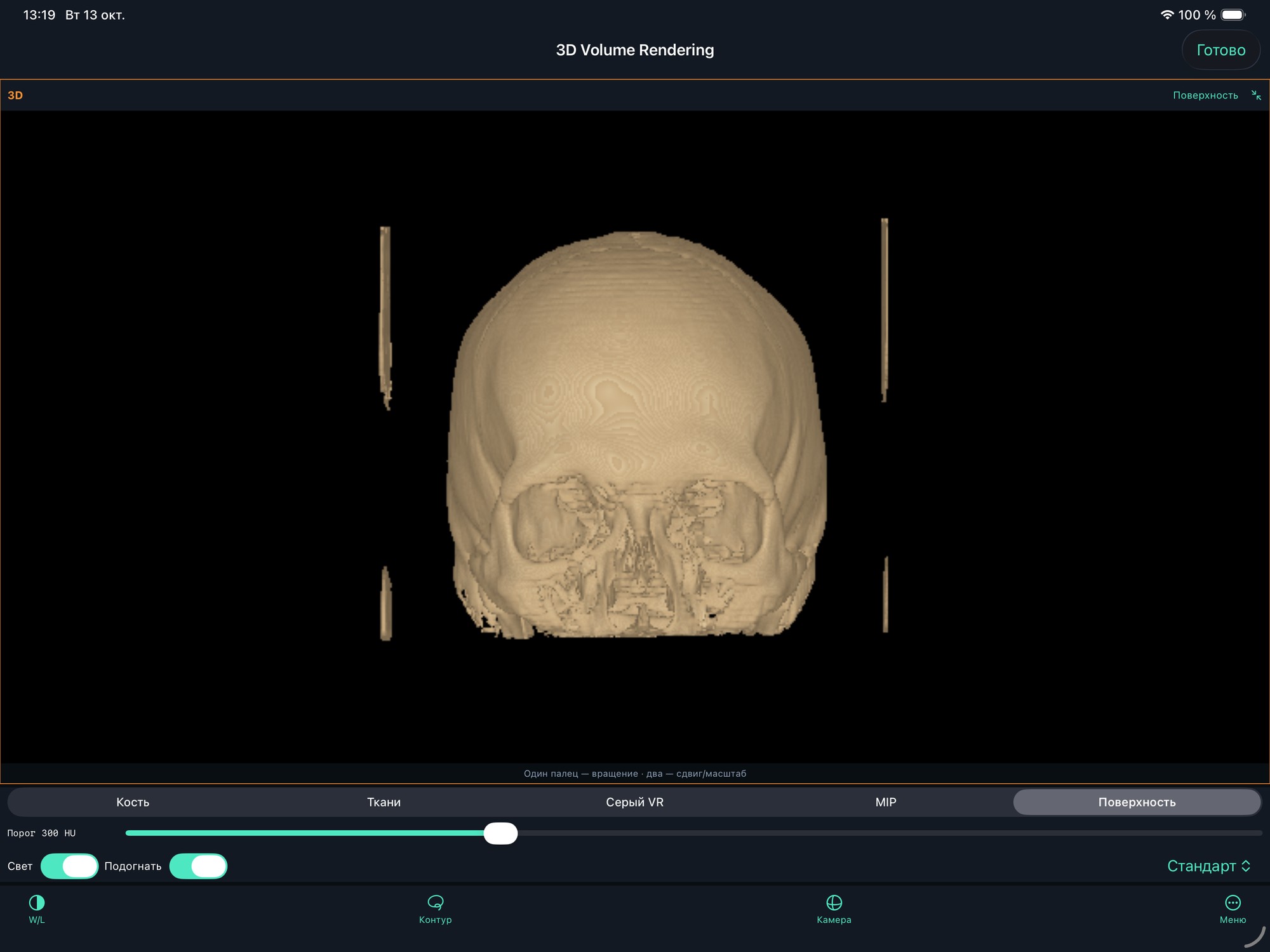
Serie → «…» → «3D Volume Rendering». Ein Finger dreht, zwei verschieben, eine Pinch-Geste zoomt. Kamera bietet sechs Standardansichten sowie Drehung, Neigung, Rollwinkel und Zoom. Wählen Sie schnelle, normale oder detaillierte Qualität.
MIP zeigt die maximale Intensität, Oberfläche eine Schwellenwertgrenze. Der Export speichert Fenster, Material, Kamera und Ausschnitte als Bild mit 1024 × 1024 Pixeln, nicht als Polygonmodell oder STL-Datei.
05 / In TestFlight 1.7
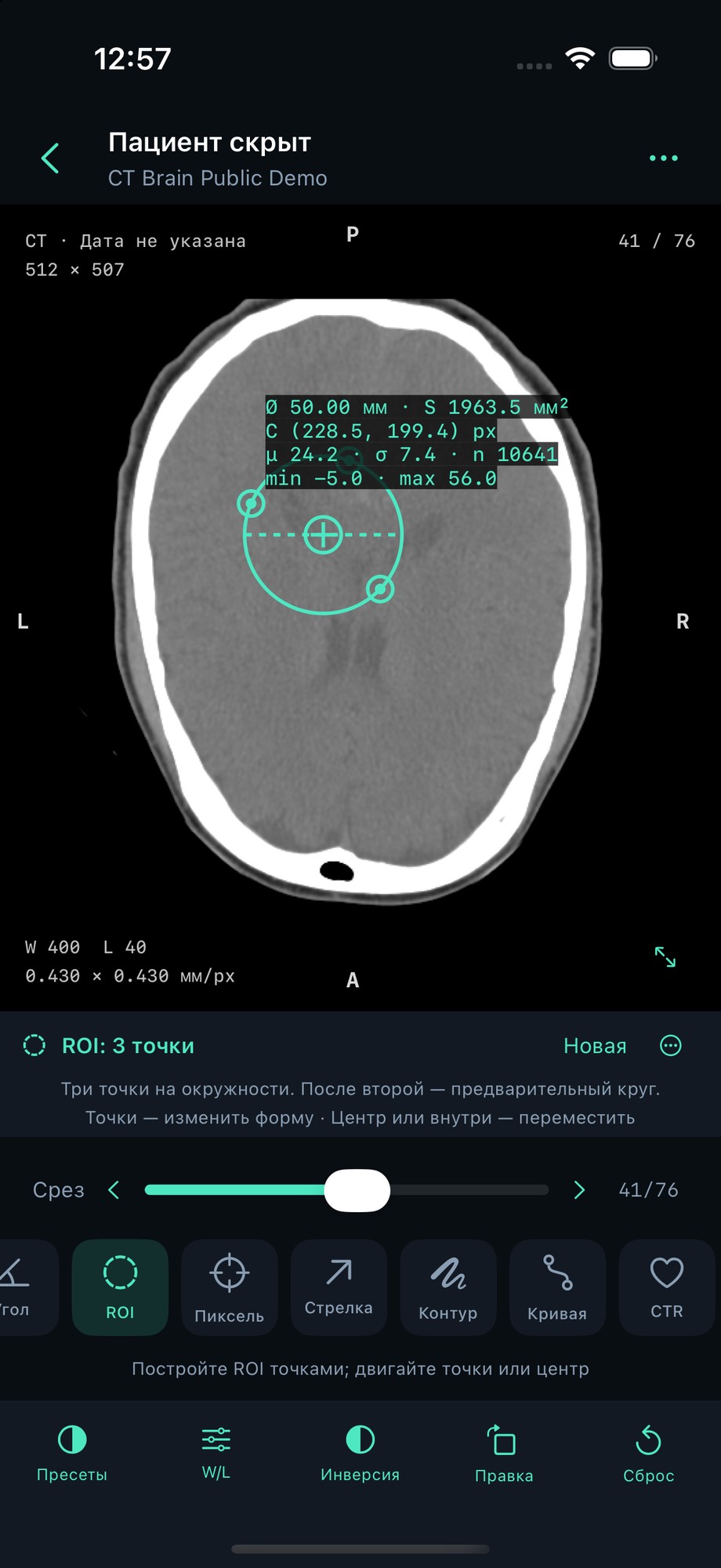
ROI: ein Kreis zum Bearbeiten
Erstellen Sie einen Kreis aus drei Punkten, einen Kreis aus zwei Durchmesser-Endpunkten oder eine Ellipse. Der erste Punkt bleibt an seiner gewählten Position. Einzelne Punkte und die gesamte ROI können nach dem Zeichnen verschoben werden.
Im 2D-Schnitt ROI → 3 Punkte, Durchmesser oder Ellipse auswählen. Randpunkte setzen; Punkte zum Umformen, Mittelpunkt oder Innenbereich zum Verschieben ziehen. Neu beginnt eine neue ROI, das Menü kann einen Punkt rückgängig machen oder die Auswahl löschen.
Kreis-ROI liefert Mittelpunkt und Durchmesser sowie Fläche und Intensitätsstatistik. Bei Kalibrierung werden mm und mm² verwendet, ansonsten Pixel.
06 / In TestFlight 1.7
3D mit eigener Kontur ausschneiden
Zeichnen Sie eine freie Linie oder setzen Sie Konturpunkte. Der Inhalt innerhalb der Grenze kann erhalten oder entfernt werden. Der Schnitt reicht durch die gesamte Tiefe der gewählten Ansicht und bleibt beim Drehen im Volumen fixiert.
In 3D Kontur wählen, eine Grenze zeichnen oder mindestens drei Punkte setzen, dann innen erhalten oder entfernen. Aus anderen Blickwinkeln prüfen. Den letzten Schnitt rückgängig machen, das Volumen wiederherstellen oder mit sechs Achsengrenzen beschneiden.
Ausschnitte gelten bis zum Schließen der Rekonstruktion. Original-DICOM, MPR und CPR bleiben erhalten. Das Werkzeug führt keine anatomische Segmentierung durch.
Werkzeuge für den gesamten Bildablauf
Live-WW/WL in allen Ansichten
Regler, Zahlen und W/L-Gesten funktionieren in 2D, Vergleich, MPR, Curved MPR und 3D bei sichtbarem Bild. Horizontal wird die Fensterbreite WW verändert, vertikal der Fensterpegel WL. CT bietet Knochen-, Weichteil- und Lungenfenster. MRT verwendet Signalintensitäten, keine HU.
Schnitte, Cine und klare Navigation
Regler und Schritttasten wechseln Bilder ohne Diashow. Vorladen erleichtert das Blättern; das vorherige Bild bleibt sichtbar, bis das nächste bereit ist. Cine spielt mit gewählter Geschwindigkeit. Zurück führt aus der Ansicht zu den Serien derselben Untersuchung.
Dateien, Downloads und DICOM
DICOM, ZIP, Ordner und mehrere Dateien aus Dateien, iCloud Drive oder Downloads importieren, auch über Teilen → MIDRC. Direkte HTTPS-Downloads und Demo-Untersuchungen stehen zur Verfügung. Die Unterstützung hängt von Kodierung und Dateiintegrität ab.
Messungen und Annotationen
Lineal, Winkel, Kreis- und Freihand-ROI, Kurvenlänge, Pixelwert, Pfeile und Beschriftungen. Annotationen gehören zum Bild oder zur Ebene. Zoom und Fensterung ändern die physikalische Messgröße nicht; ohne Pixel Spacing werden Pixel verwendet.
Zwei Serien vergleichen
Zwei Serien derselben Untersuchung nebeneinander oder im Hochformat übereinander anzeigen. Fenster unabhängig einstellen. Gekoppeltes Blättern gleicht relative Bildpositionen ab; es führt keine räumliche Registrierung der Serien durch.
Zoom und Vollbild
Mit Pinch vergrößern und das Bild verschieben. Um 90° drehen, spiegeln, invertieren und DICOM-Orientierungsmarkierungen nutzen. Einzelne Rekonstruktionsansichten lassen sich mit weiterhin erreichbaren Schnitt- und Fensterreglern vergrößern.
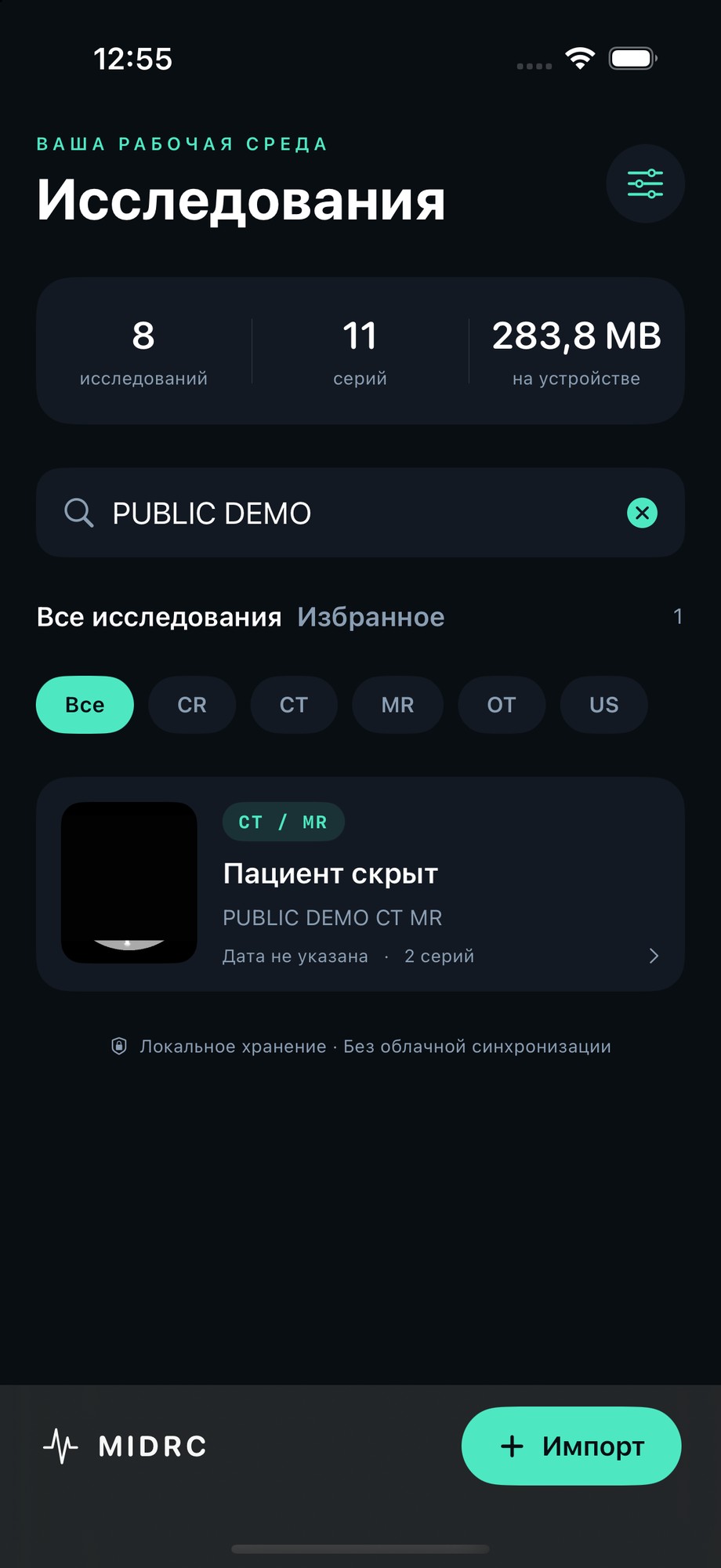
Lokale Bibliothek mit Schutz
Nach Patient, ID oder Titel suchen, Modalitäten filtern, Favoriten und Notizen anlegen. Patientendaten ausblenden und optional Face ID oder Gerätecode aktivieren. Kein MIDRC-Konto, kein automatischer Upload zum Entwickler und keine automatische Gerätesynchronisierung.
DICOMweb, Tags und Export
Kompatible HTTPS-DICOMweb-Server über QIDO-RS/WADO-RS verbinden und Metadaten durchsuchen. Bilder mit oder ohne Annotationen, Original-DICOM oder eine Untersuchung exportieren. Metadatenbereinigung entfernt keine Schrift in Bildpixeln und garantiert keine vollständige Anonymisierung.
Vier Sprachen, Markierungen bleiben erhalten
Deutsch, Russisch, Englisch oder Spanisch unter Einstellungen → App-Sprache wählen. Änderungen gelten sofort und bleiben nach Neustart erhalten. Gerätesprache folgt der bevorzugten unterstützten iOS-Sprache. Untersuchungen, Notizen, Messungen und Pfade bleiben erhalten.
DICOM-Geometrie. Fehlende Daten bleiben leer.
MPR und 3D benötigen mindestens zwei kompatible monochrome Schnitte mit gültiger räumlicher Geometrie. Position und Orientierung einschließlich paralleler Verschiebungen werden berücksichtigt. Unvereinbare, doppelte oder beschädigte Bilder können ausgeschlossen werden; fehlende Bereiche werden nicht erfunden. Im Einzelschnitt bleiben sie leer. Projektionen kombinieren nur vorhandene Daten. Große Volumen können mit geringerer Rekonstruktionsauflösung dargestellt werden; die Originaldaten bleiben im 2D-Viewer verfügbar.
Auf iPhone und iPad
Die gleichen Werkzeuge passen sich dem Bildschirm an. Auf dem iPhone einzelne Ansichten für Details vergrößern. Auf dem iPad gekoppelte Ebenen gleichzeitig und im Querformat nutzen. Fensterung, Schnittposition und Volumenparameter ändern sich bei sichtbarem Bild.
Zum Betrachten und Lernen. MIDRC wird nicht als zertifiziertes Medizinprodukt angeboten und wurde nicht klinisch validiert. Verlassen Sie sich nicht auf die App für Primärdiagnosen oder Behandlungsentscheidungen. Messungen hängen von der Kalibrierung der Quelldaten und der Auswahl der Punkte ab.
Das MIDRC-Team
Softwareentwicklung und medizinische Beratung für MIDRC.
MPR und 3D kombiniert drei Standardebenen mit dem Volumen. 3D MPR dreht gekoppelte schräge Schnitte um einen gemeinsamen Mittelpunkt. 3D Curved MPR entfaltet einen manuell gewählten Pfad mit A/B/C-Querschnitten. 3D Volume Rendering bietet Farbe, Deckkraft und Kamerasteuerung. Alle Modi öffnen sich aus dem «…»-Menü der Serie.
Kann ich den Kontrast bei sichtbarem Bild ändern?
W/L zeigt Regler und Zahlen unter dem Bild. Änderungen erscheinen sofort. Im W/L-Modus ändert horizontales Ziehen WW, vertikales Ziehen WL. In 3D sind Schwelle und Deckkraft separat einstellbar.
Warum ist kein Volumen verfügbar?
Wählen Sie eine kompatible monochrome Serie mit mehreren Schnitten. Ein Einzelbild, Farbdaten oder fehlende räumliche Geometrie reichen nicht aus. Für den Support Fehlermeldung, Modus und Schnittzahl angeben; keine Patientendaten senden.
Wie öffne ich einen Download?
DICOM oder ZIP in Dateien finden und Teilen → MIDRC nutzen, oder Dateien beziehungsweise Ordner über Import auswählen. Dann Untersuchung und Serie öffnen.
Wie erhalte ich die Testversion?
Installieren Sie TestFlight auf einem iPhone oder iPad mit iOS / iPadOS 17 oder neuer. Öffnen Sie den öffentlichen Link über „iOS-Beta testen“ und nehmen Sie an der Beta teil. Eine persönliche Einladung ist nicht nötig. Tippen Sie in TestFlight auf „Installieren“ oder „Aktualisieren“. Die Android-Version erscheint bald.
Brauche ich ein Konto oder muss ich Bilder hier hochladen?
Ein MIDRC-Konto ist nicht nötig. Untersuchungen bleiben lokal, die Website nimmt keine Bilder an. Downloads und Anfragen an Ihren DICOMweb-Server werden von Ihnen ausgelöst; der Server kann eine eigene Anmeldung verlangen.
Wie ändere ich die App-Sprache?
Bibliothek → Einstellungssymbol → App-Sprache. Русский, English, Deutsch oder Español wählen. Gerätesprache folgt der bevorzugten unterstützten iOS-Sprache, mit Englisch als Rückfall. Sprachoptionen behalten ihre Eigennamen.

 Beispiel aus der App · Vergrößern