От отдельного снимка до объёмного просмотра. Изучайте DICOM в связанных плоскостях, вращайте срезы вокруг общей точки и стройте развёртку вдоль выбранного пути. Библиотека остаётся на вашем устройстве.
MIDRC 1.7 (12): публичная бета для iPhone и iPad через TestFlight.
Android — скоро.
Приложение доступно на русском, английском, немецком и испанском. Язык выбирается в Настройки → Язык приложения, меняется сразу и сохраняется после перезапуска.
MIDRC 1.6 (10) · iPhone & iPad
Режимы MIDRC — на реальных экранах
27 скриншотов версии 1.6 на iPhone и iPad. Выберите устройство и режим, затем нажмите изображение для крупного просмотра. Под каждым примером — пояснение того, что видно на экране. В MIDRC 1.7 интерфейс доступен также на английском, немецком и испанском.
Показано: 27 из 27
Для выбранного сочетания нет отдельного скриншота. Выберите все устройства или другой режим.
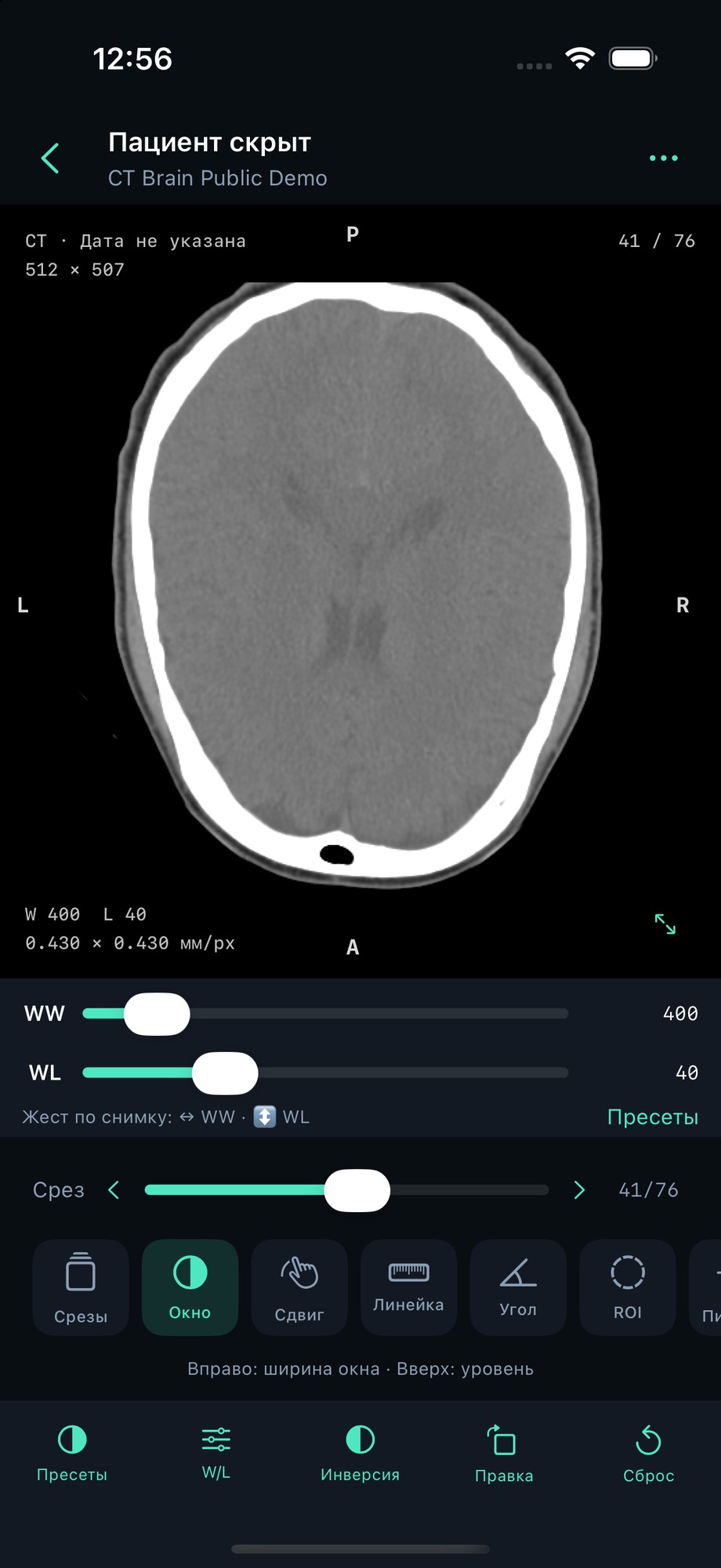
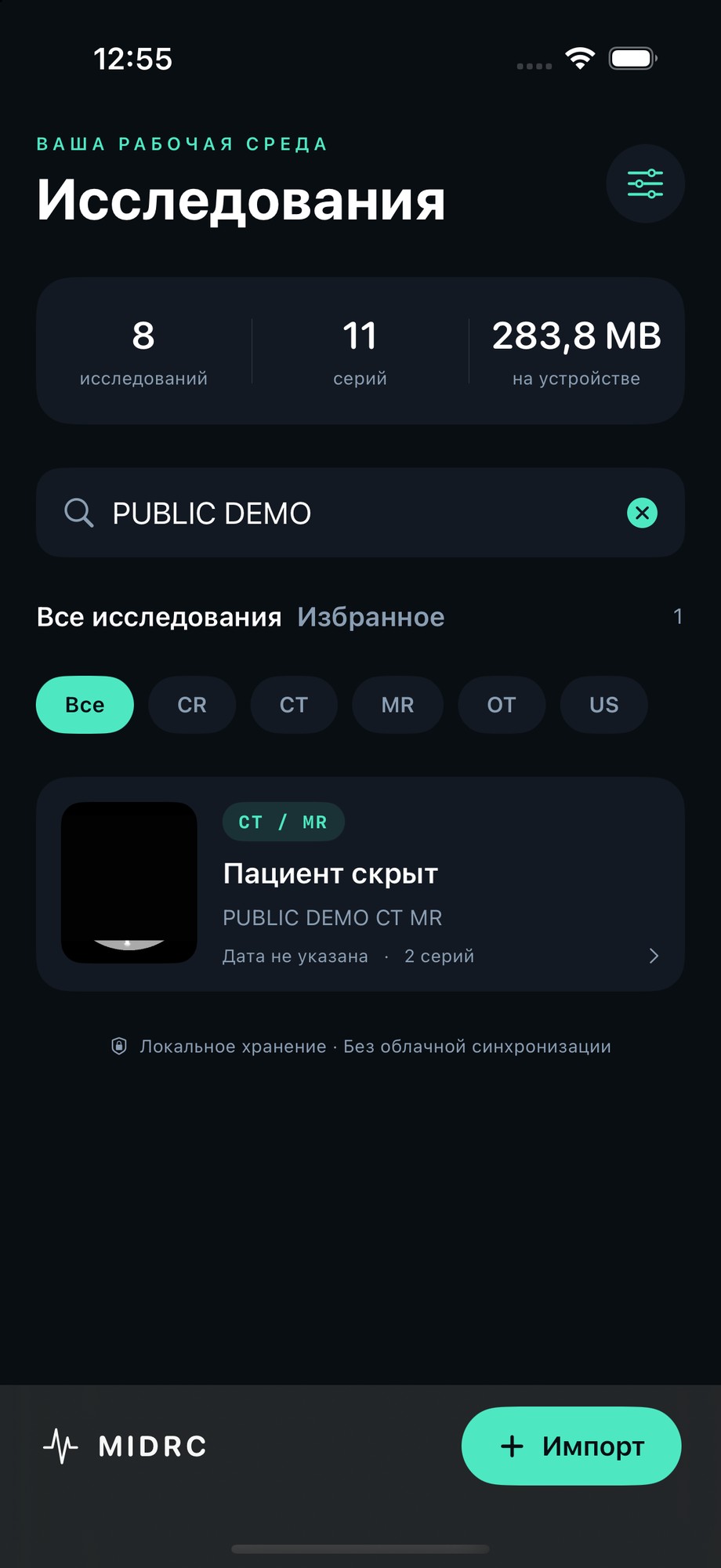
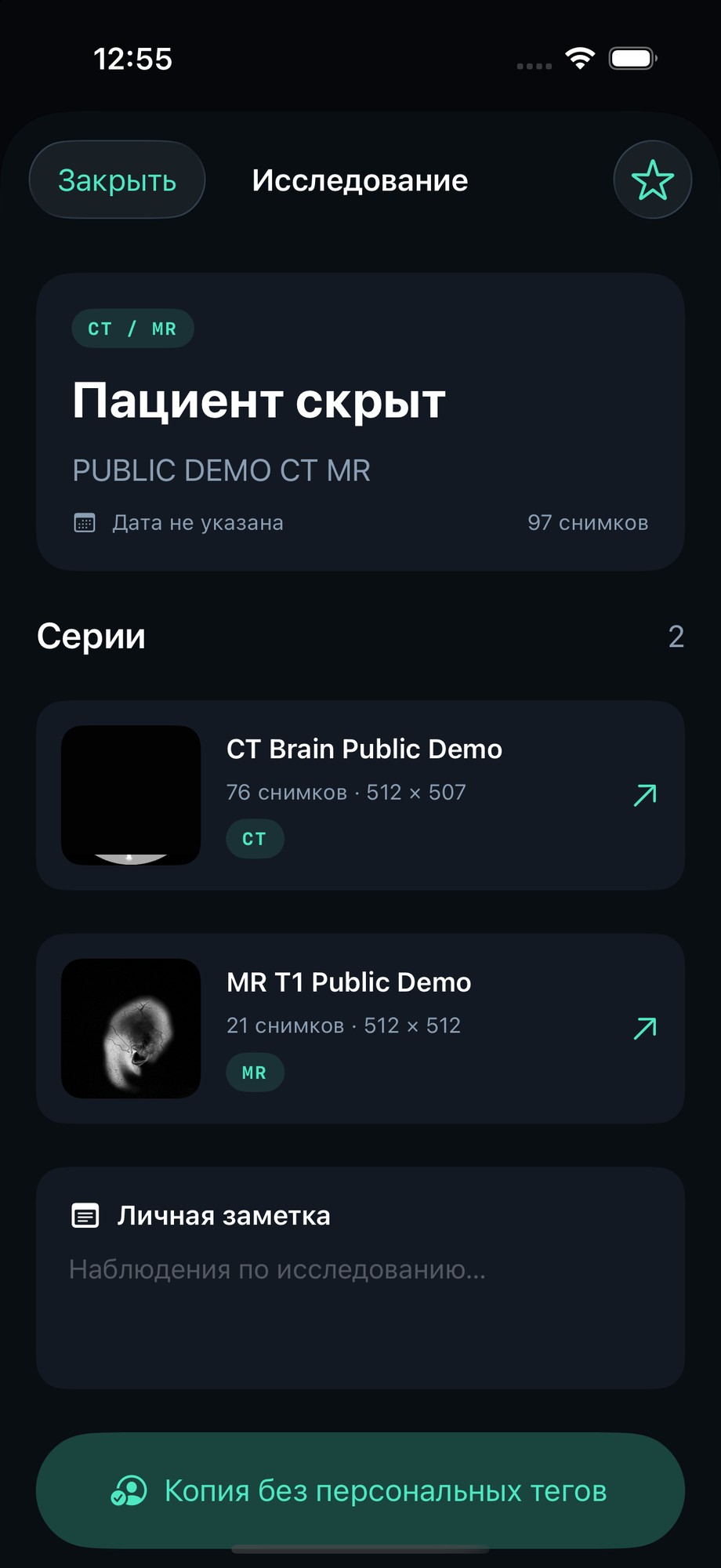
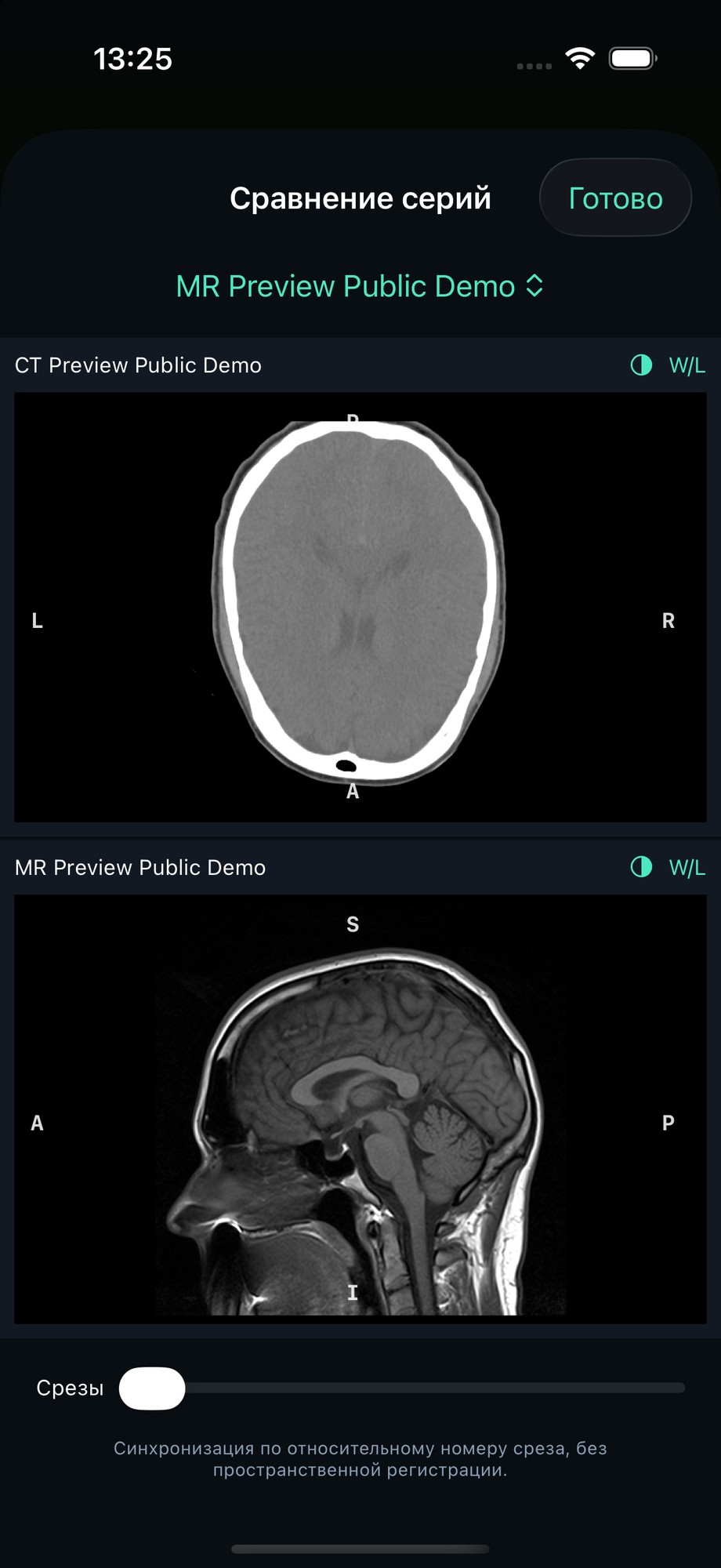
Две учебные серии с исходными CT- и MR-срезами. Для каждой есть W/L; прокрутка связана по относительному номеру кадра, без пространственной регистрации.
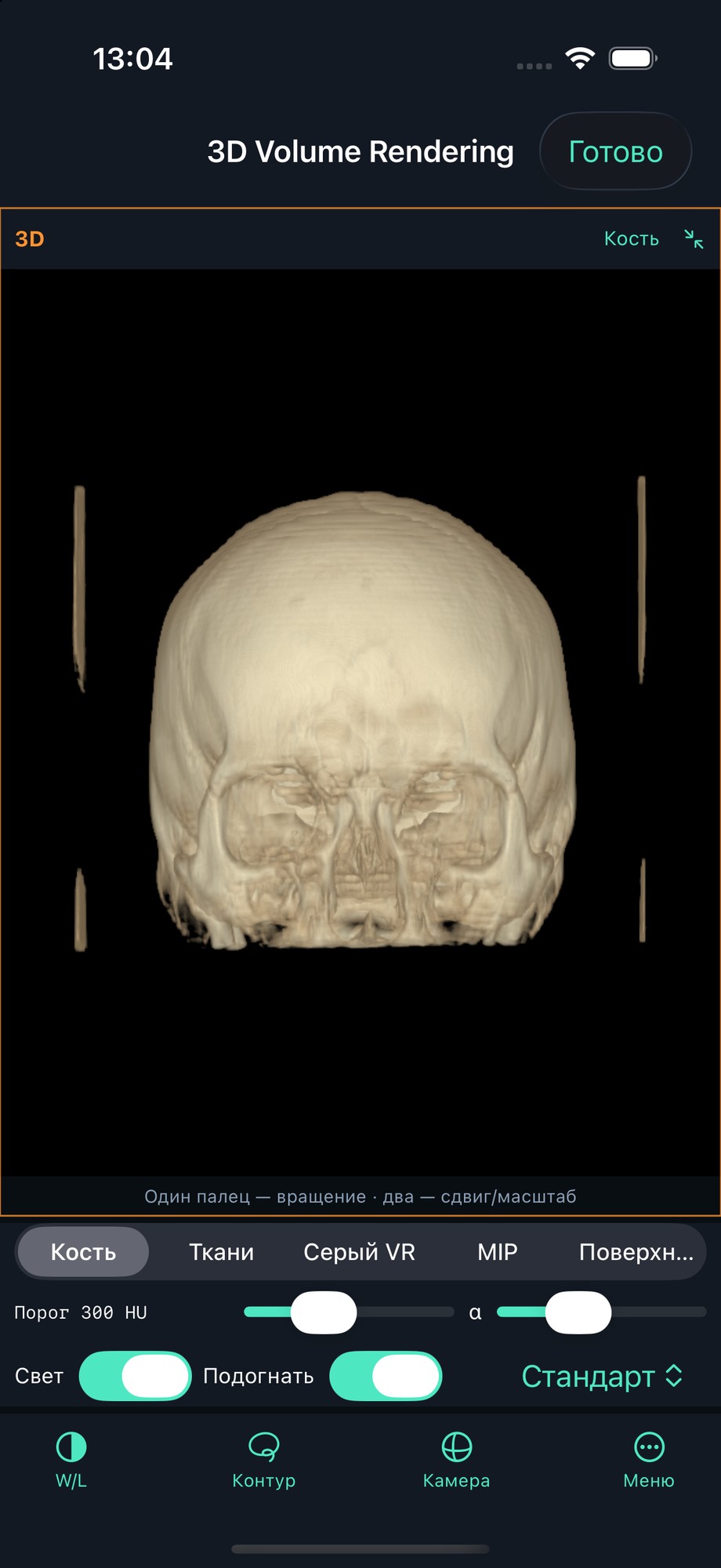
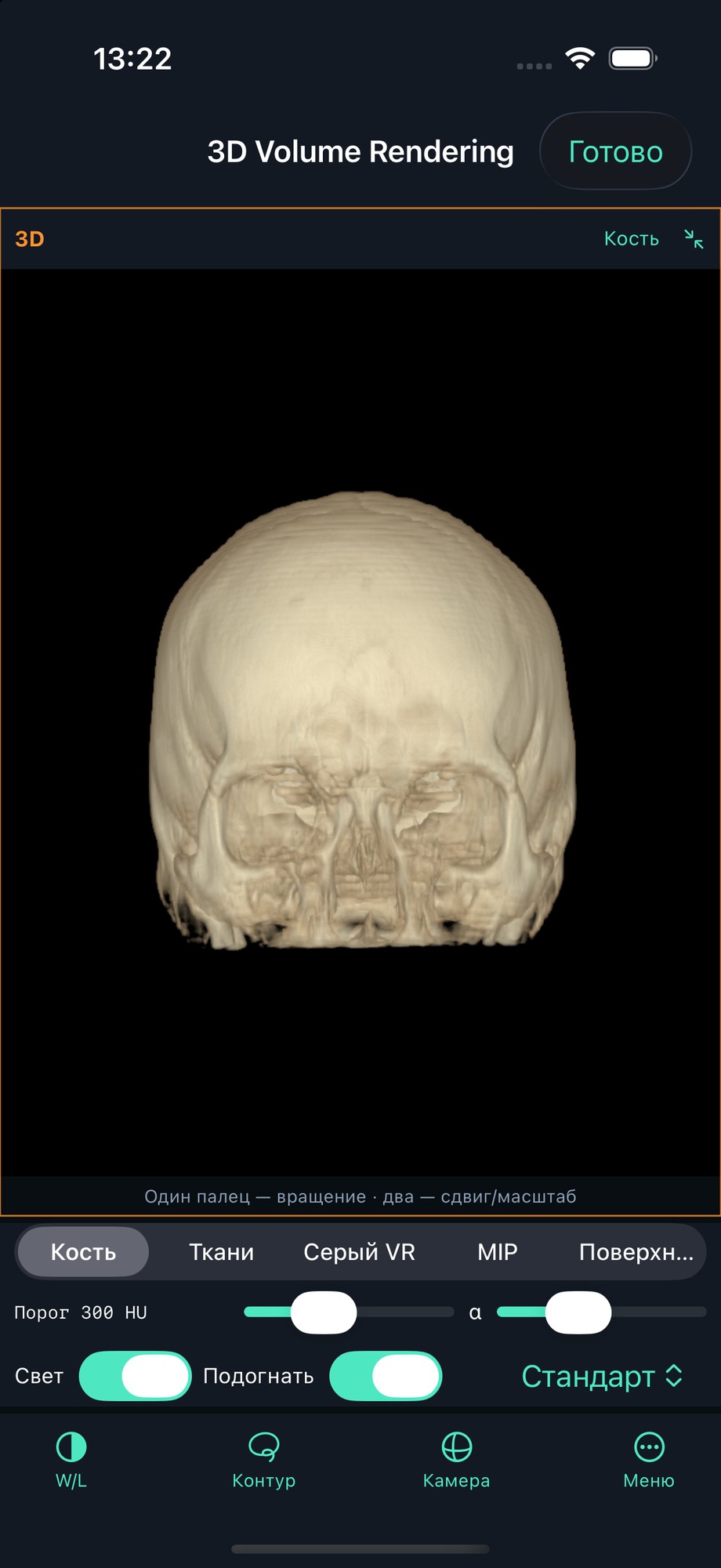
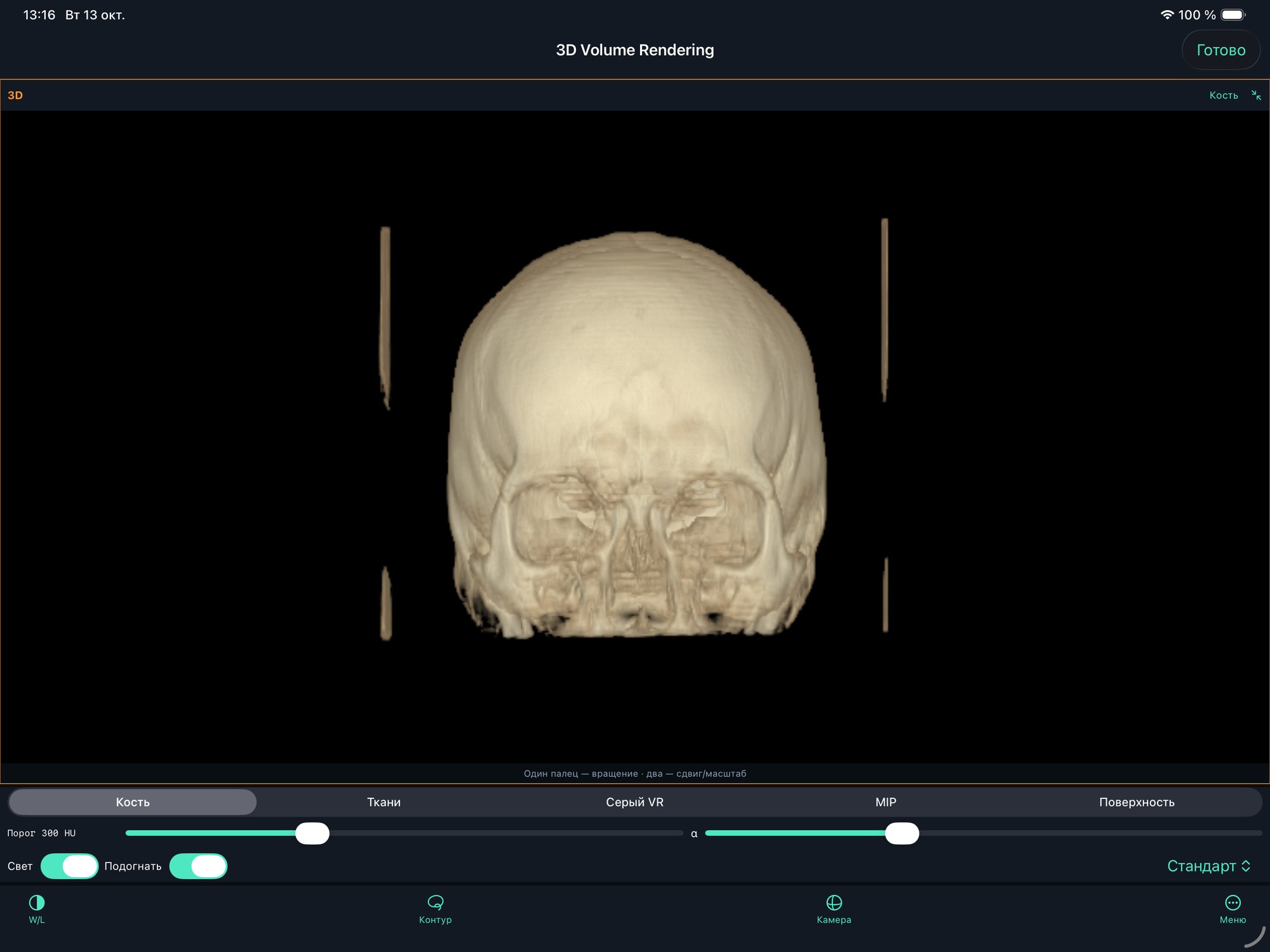
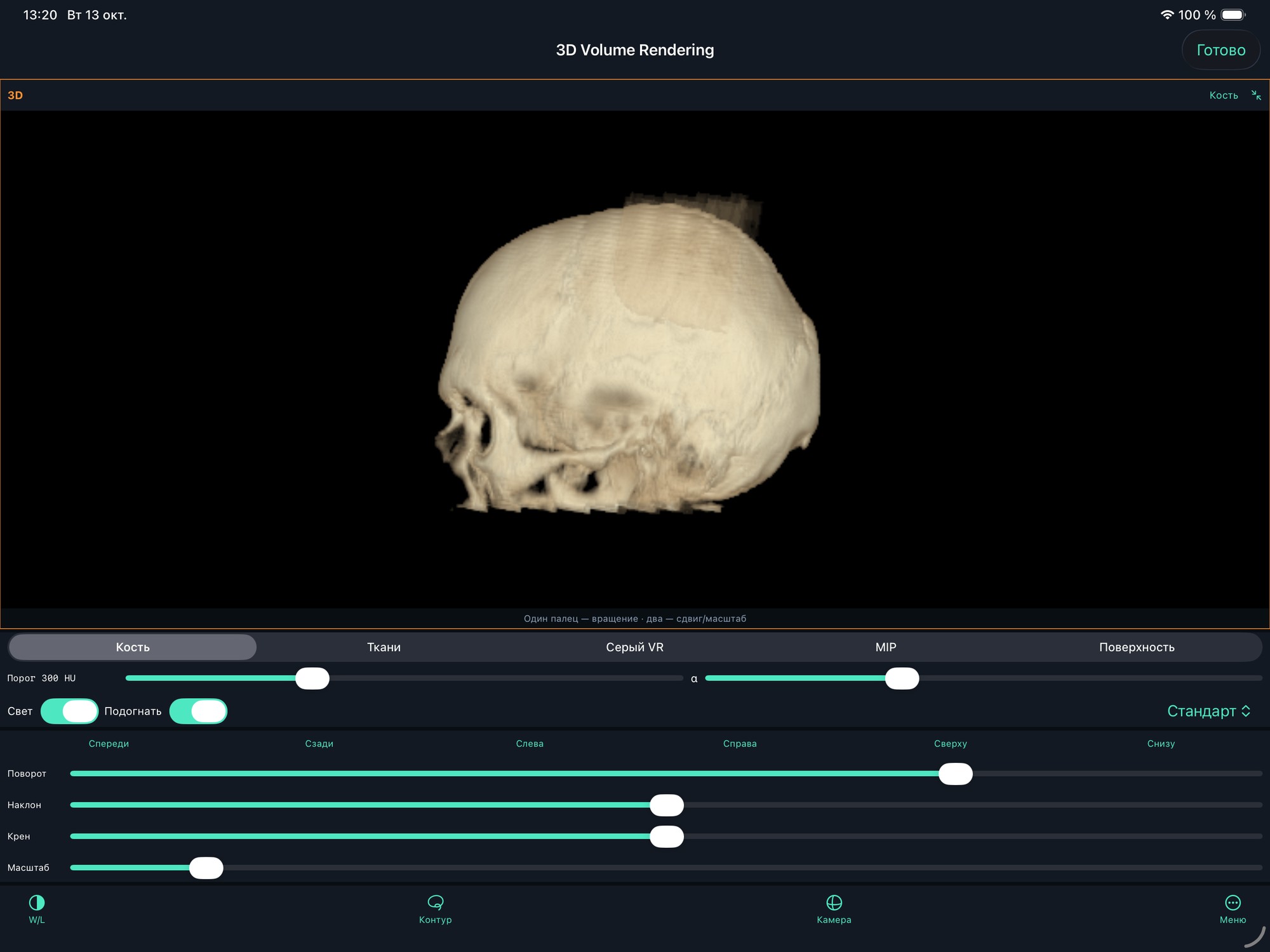
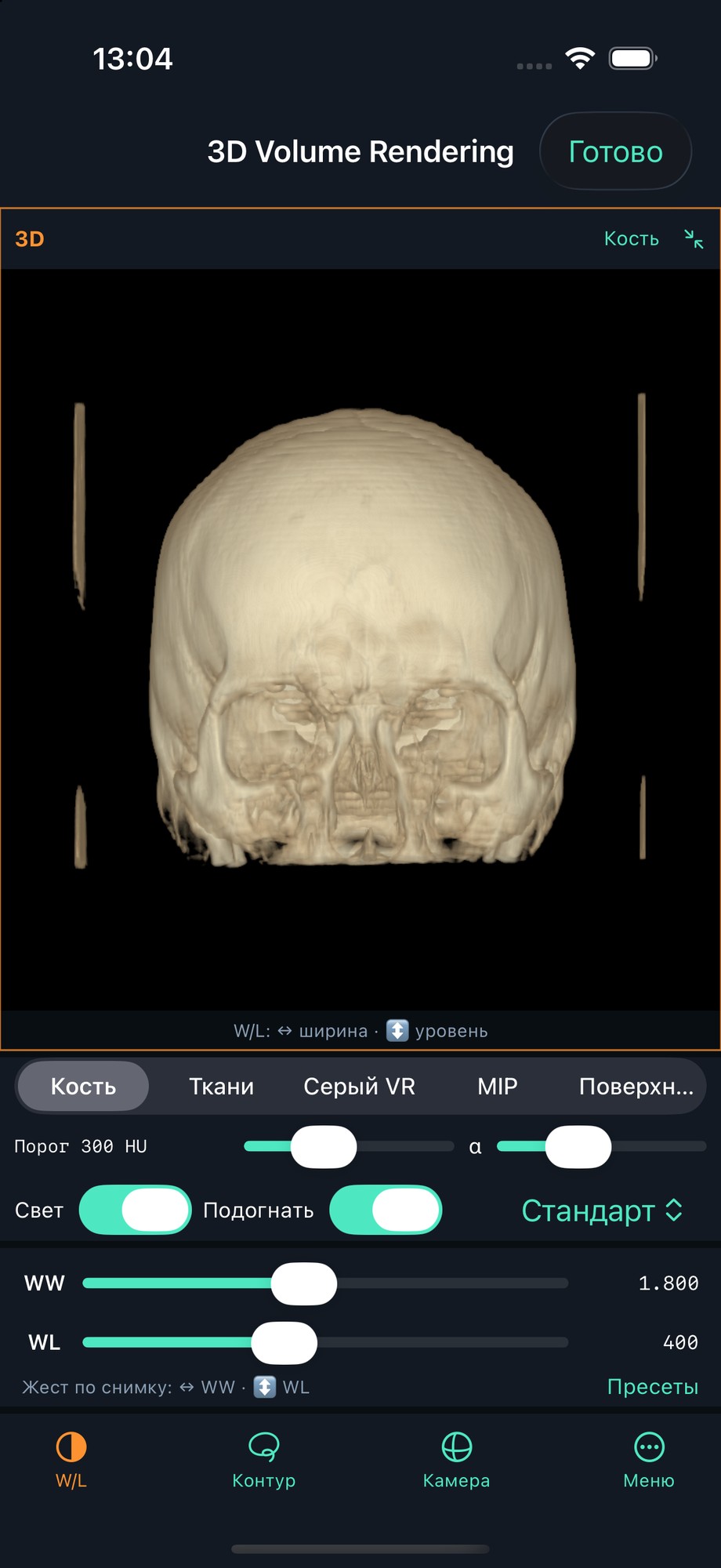
Настройка окна под костным объёмом. Материал, порог и непрозрачность доступны одновременно с видимым результатом.
Публичные учебные CT/MR из набора CT-MR Brain проекта 3D Slicer, преобразованные в DICOM для этих примеров. Личные исследования пользователей не использовались. Скриншоты показывают работу интерфейса и не являются диагностическими заключениями. Источник и условия использования учебных данных.
MIDRC 1.7 (12) · TestFlight
Новые инструменты для объёма и измерений
Возможности MIDRC 1.7 для iPhone и iPad. Узнайте, что делает каждый режим и как его открыть. Интерфейс доступен на русском, английском, немецком и испанском.
01 / В тестовой версии 1.7
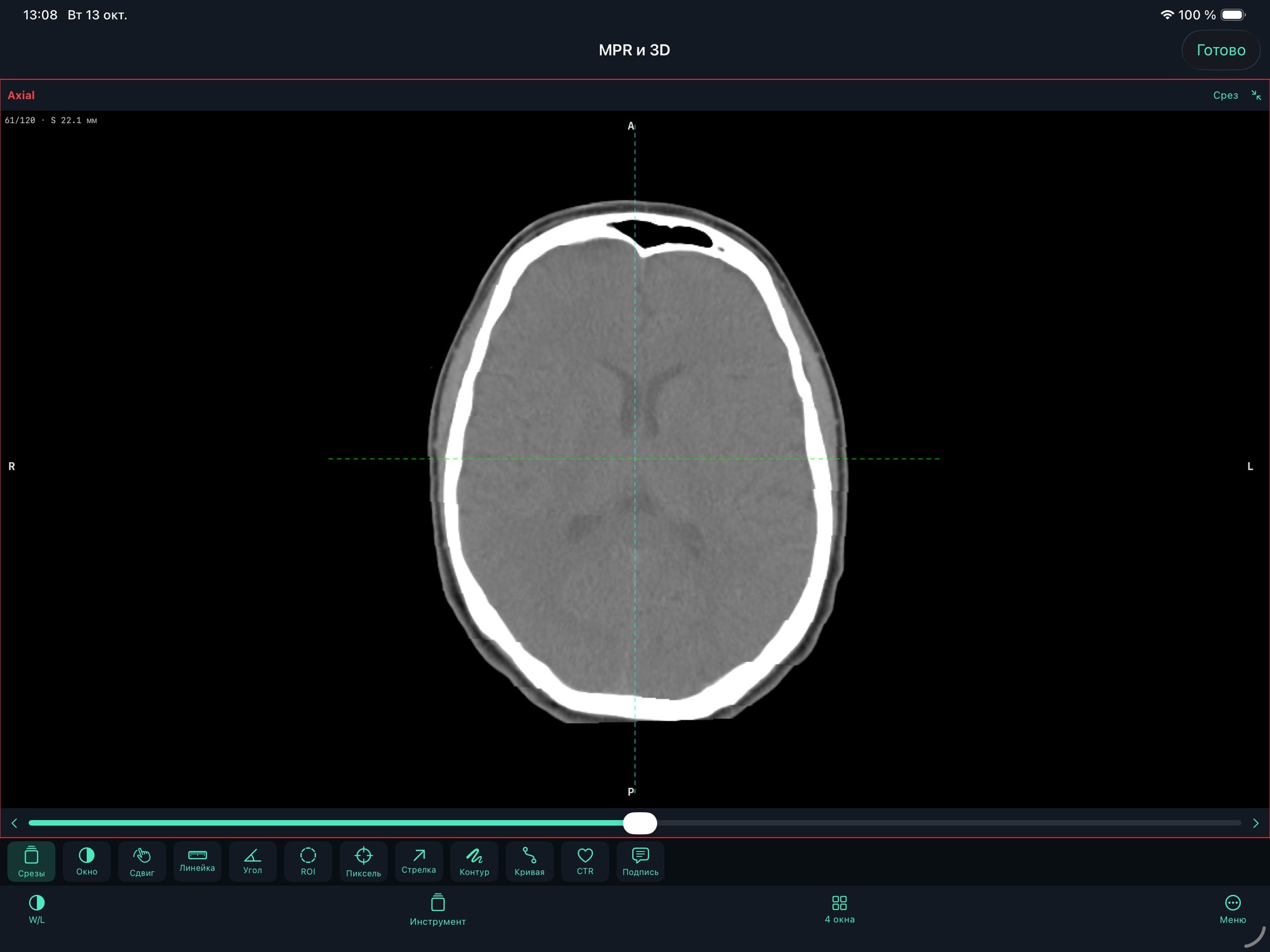
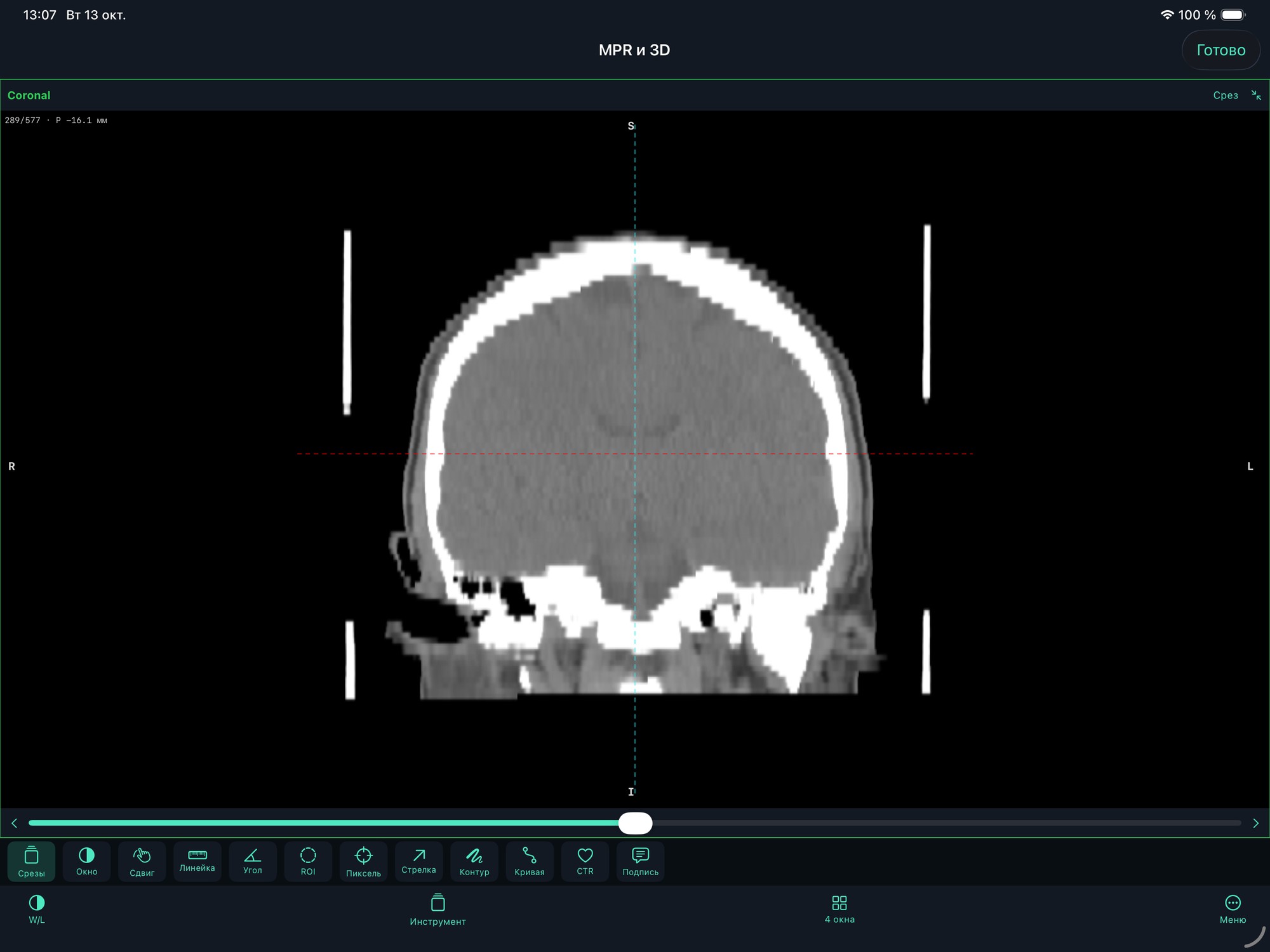
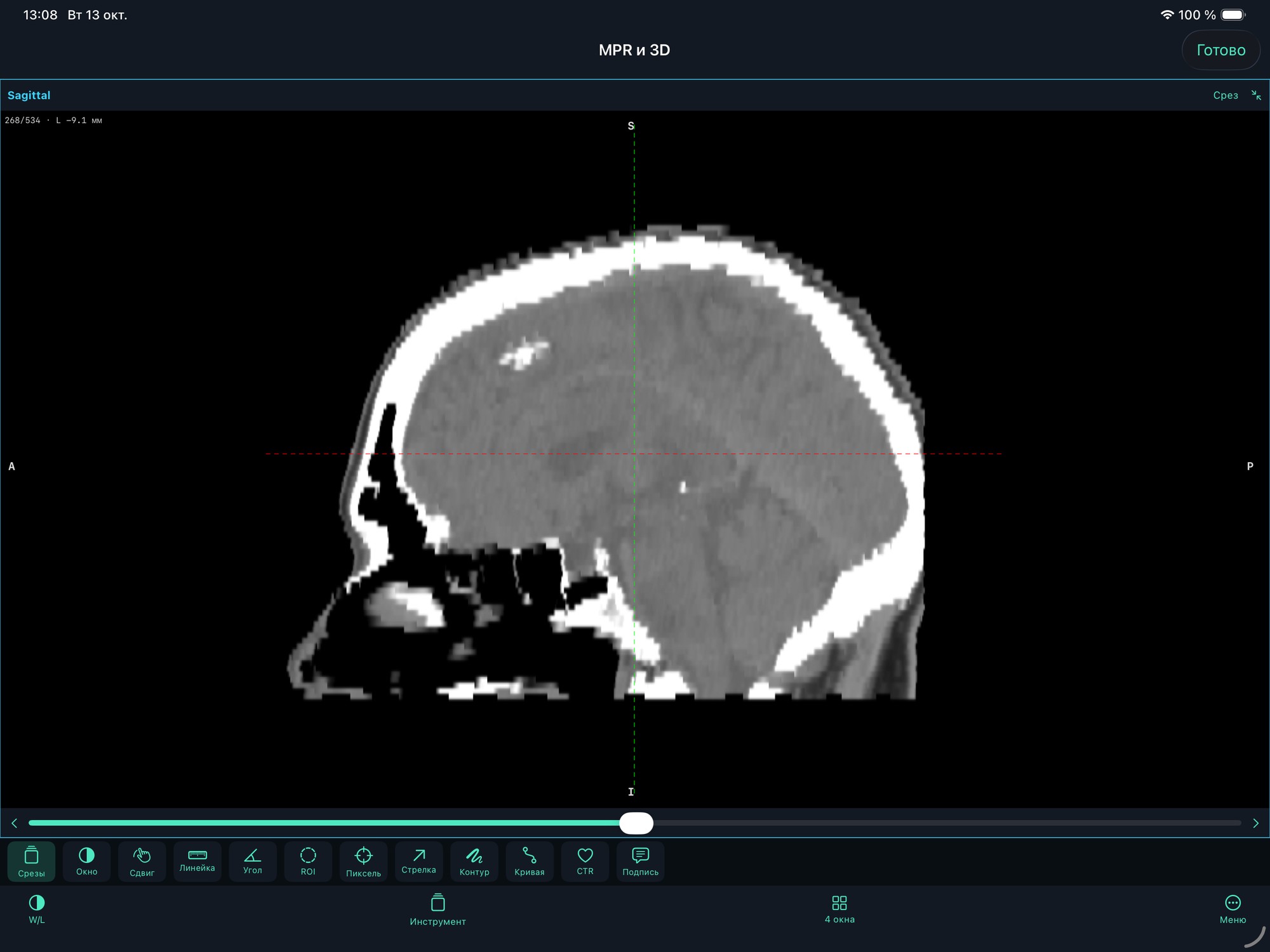
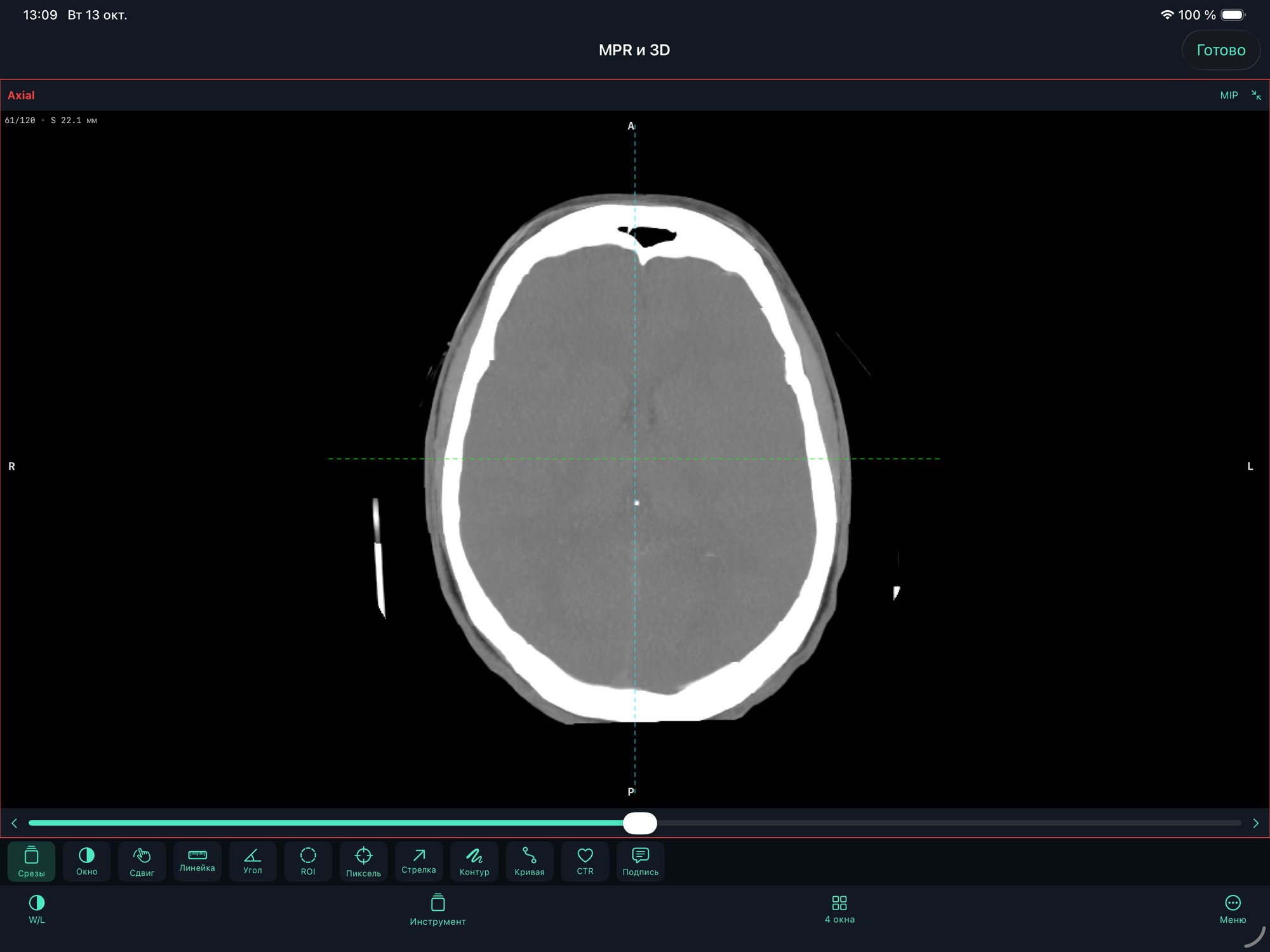
MPR: четыре связанных окна
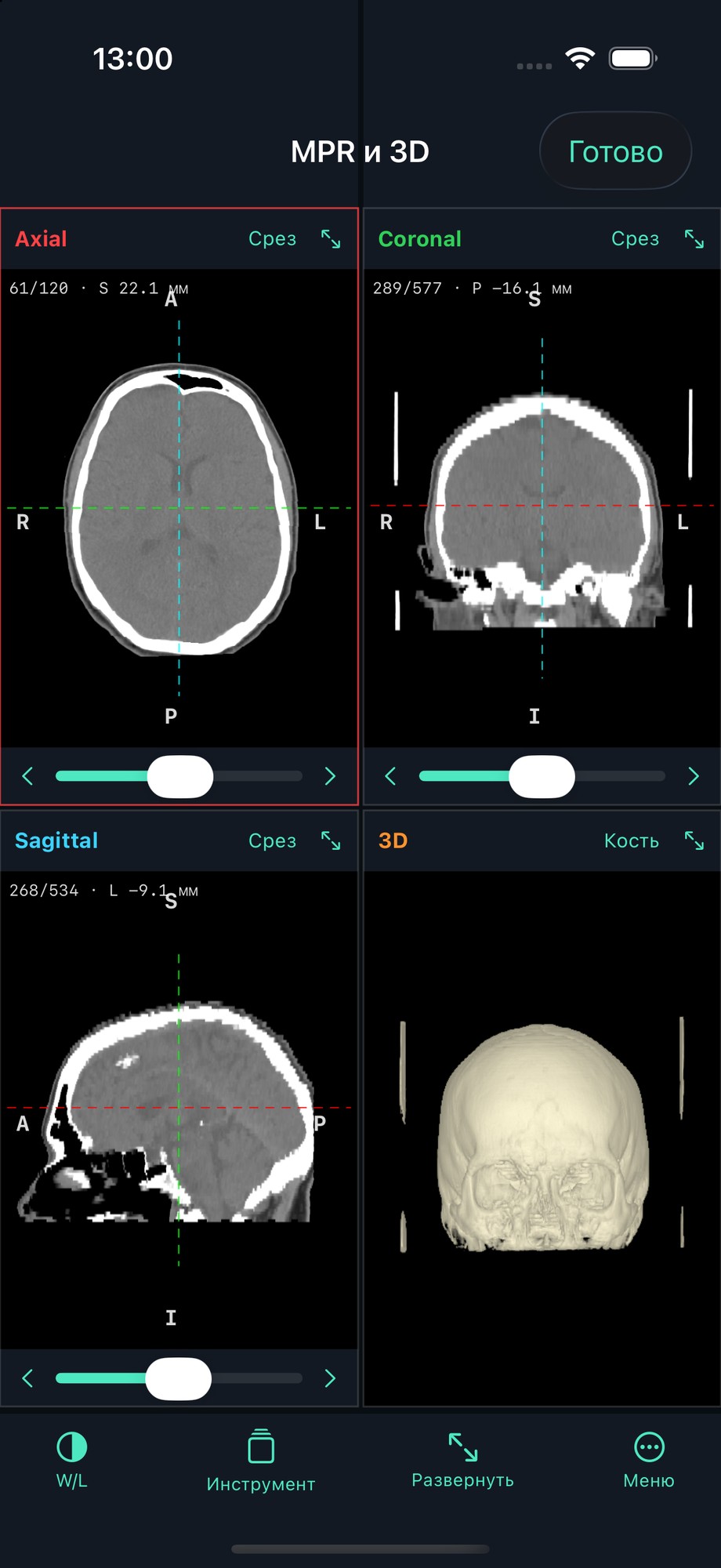
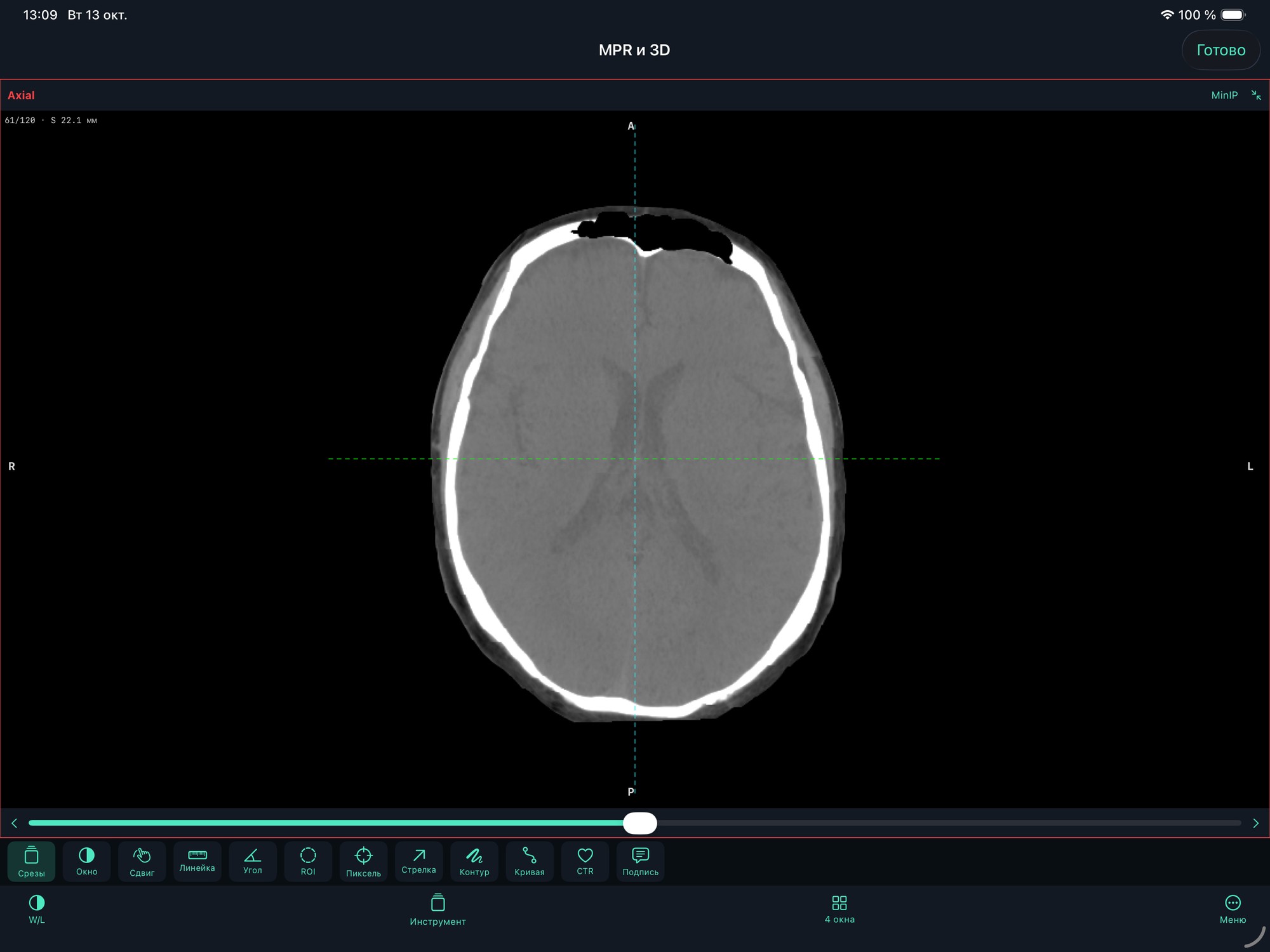
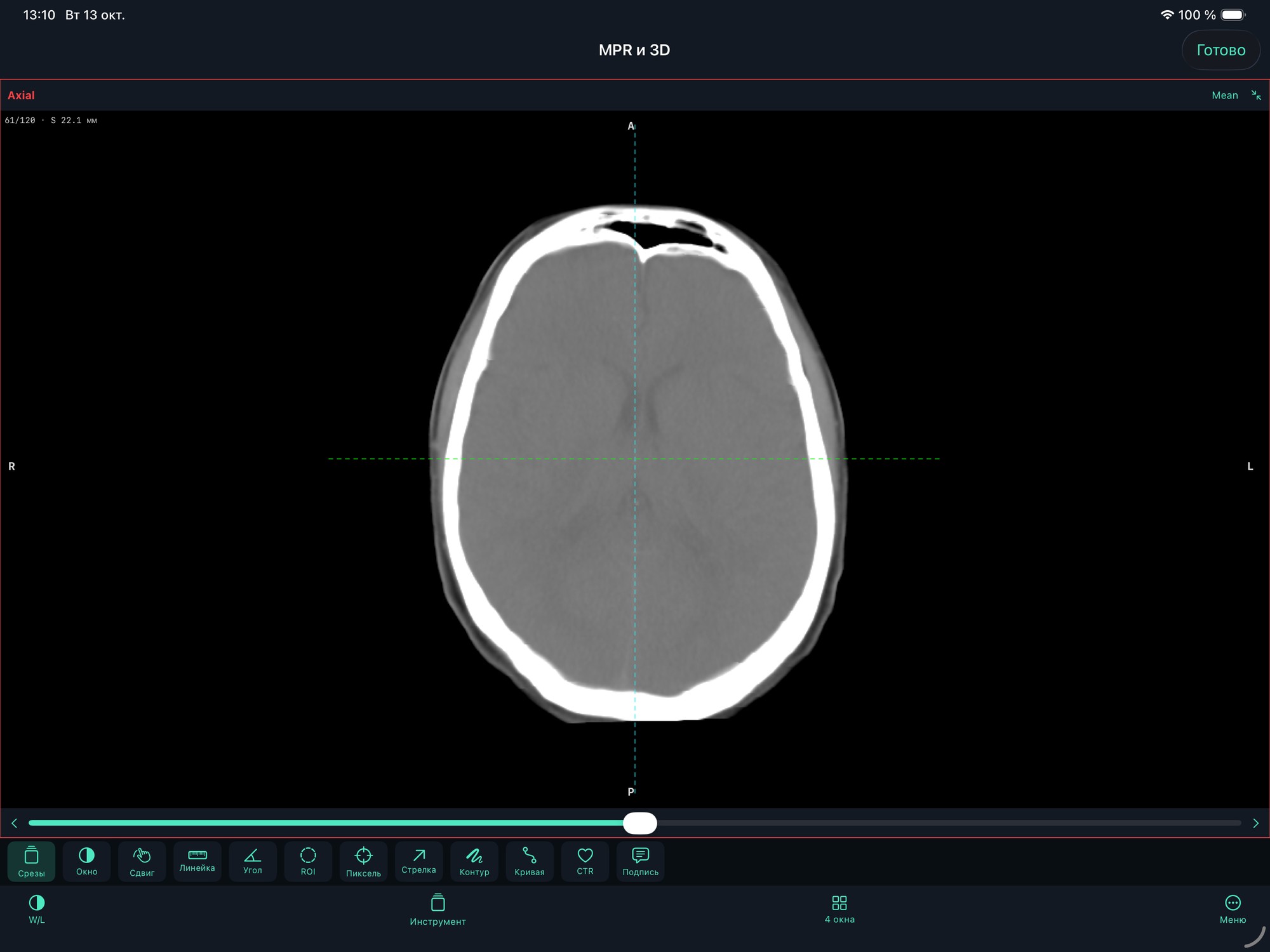
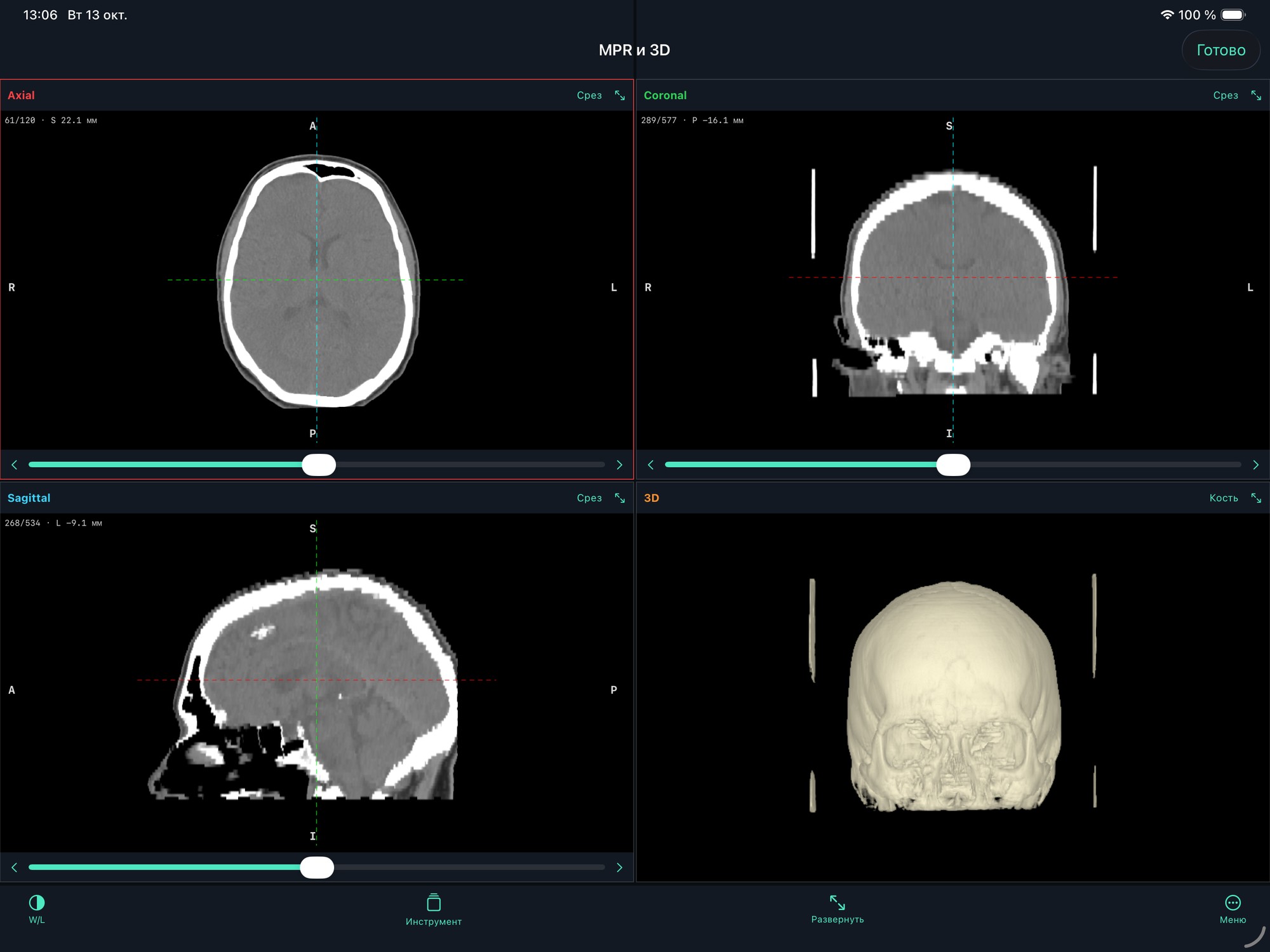
Аксиальные, фронтальные и сагиттальные срезы рядом с 3D-объёмом. При перемещении среза линии на двух других плоскостях показывают его положение. Каждую плоскость можно изучать отдельно на полном экране.
Откройте серию → «…» → «MPR и 3D». Выберите плоскость и двигайте ползунок среза. Дважды коснитесь окна или используйте кнопку разворота, чтобы увеличить его; сверните, чтобы вернуться к четырём окнам.
Доступны обычный срез и проекции MIP, MinIP и Mean с настраиваемой толщиной слоя.
02 / В тестовой версии 1.7
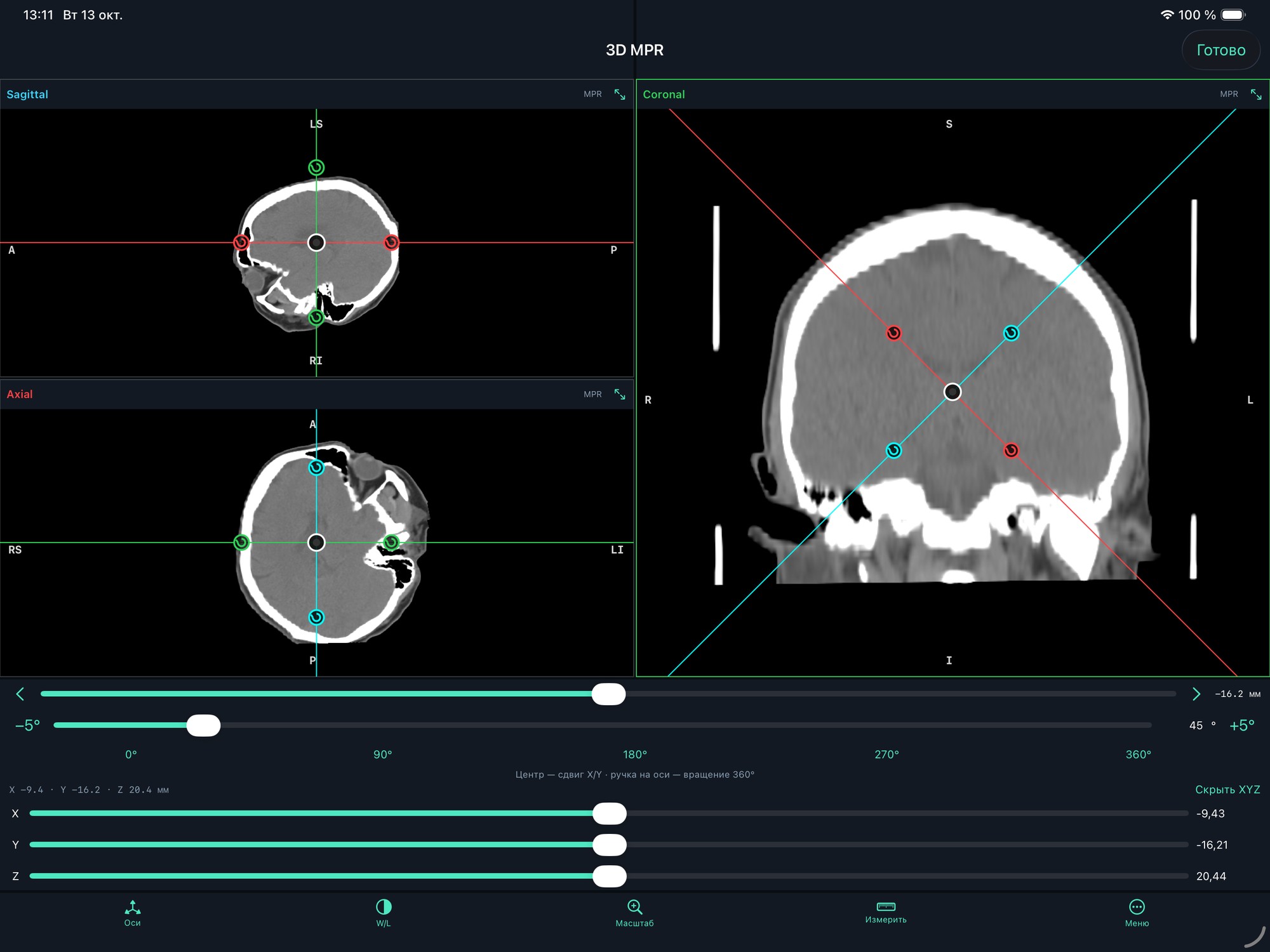
3D MPR: плоскости под любым углом
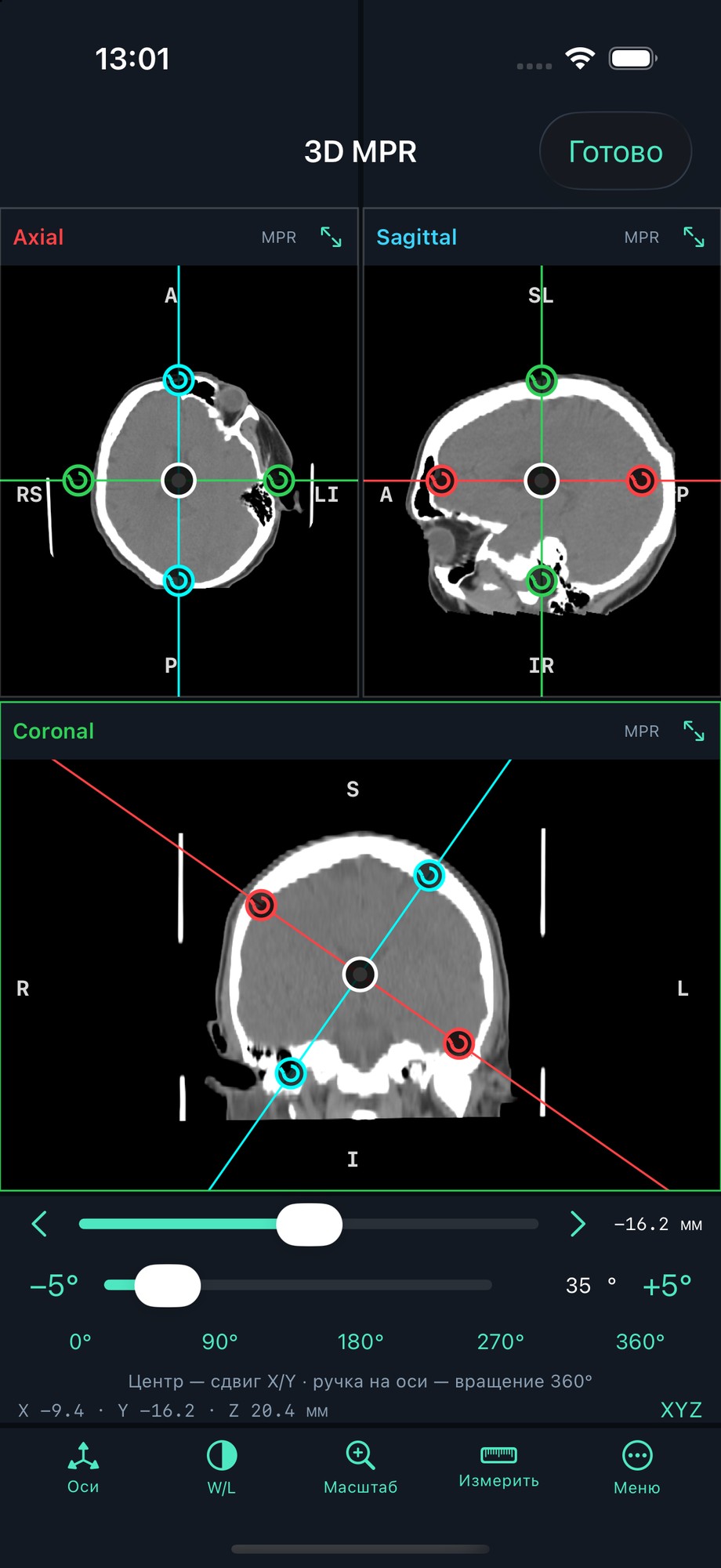
Три связанные плоскости пересекаются в общей точке координат DICOM. Перемещайте точку в X/Y/Z и вращайте плоскости на 360° вокруг неё, чтобы рассмотреть косой срез и его положение в остальных окнах.
Серия → «…» → «3D MPR». В режиме «Оси» перемещайте белый центр для изменения положения, а цветные круглые рукоятки — для вращения вокруг центра. Для точной установки откройте координаты X/Y/Z и угол; W/L остаётся доступным.
Один и тот же центр сохраняется при вращении. На iPhone — компактные окна, на iPad в альбомной ориентации — просторная компоновка.
03 / В тестовой версии 1.7
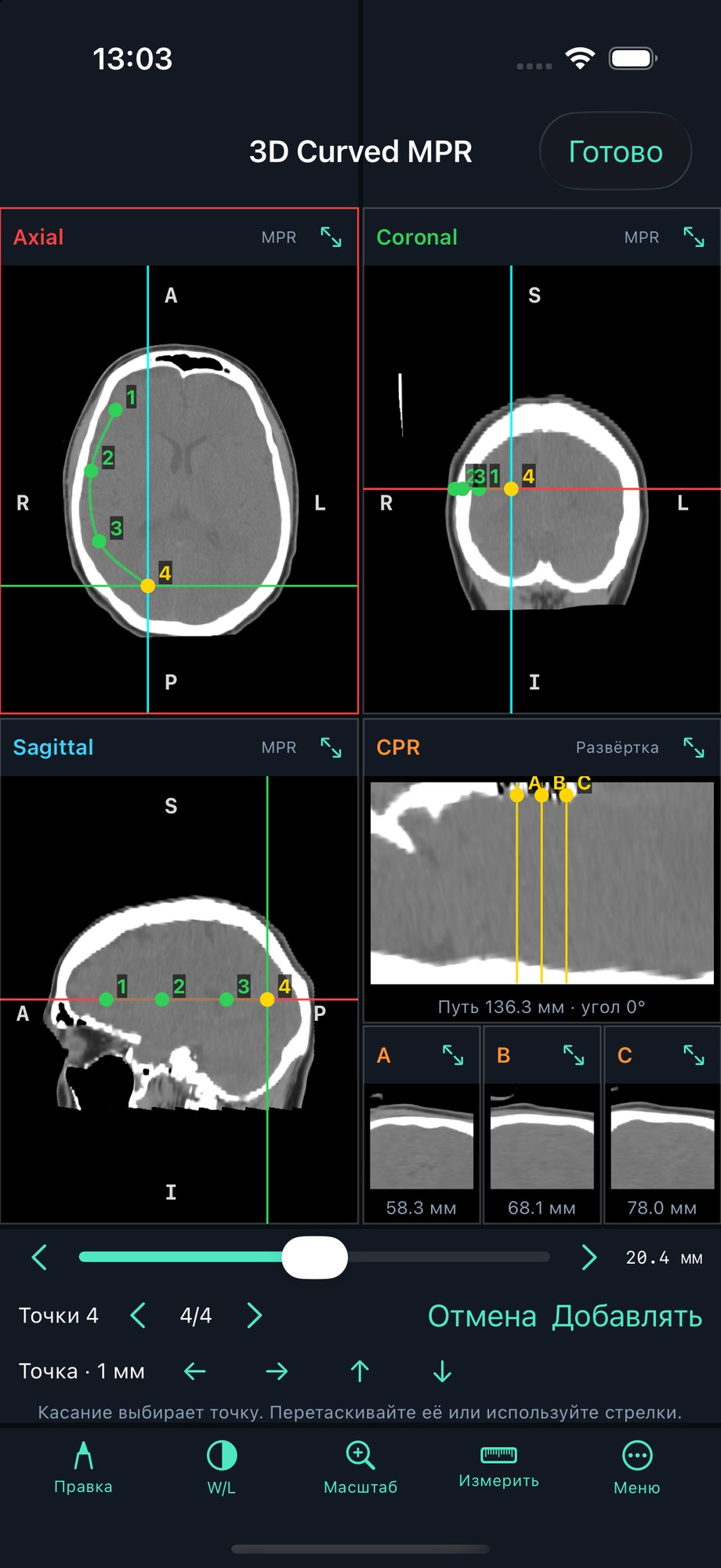
3D Curved MPR: просмотр вдоль пути
Постройте пространственный путь вручную на связанных плоскостях. Straightened CPR разворачивает изображение вдоль этого пути, а окна A/B/C показывают три поперечных сечения, перпендикулярных пути.
Серия → «…» → «3D Curved MPR» → «Путь». Поставьте минимум две разные точки. В «Правке» перемещайте точки, затем регулируйте положение вдоль пути, угол 0–360°, поле обзора и интервал A/B/C. Путь сохраняется локально для серии.
Можно включить сглаживание, изменить толщину проекции и качество, развернуть CPR или любое сечение. Путь выбирает пользователь; автоматического выделения сосудов нет.
04 / В тестовой версии 1.7
3D Volume Rendering: полноценный объём
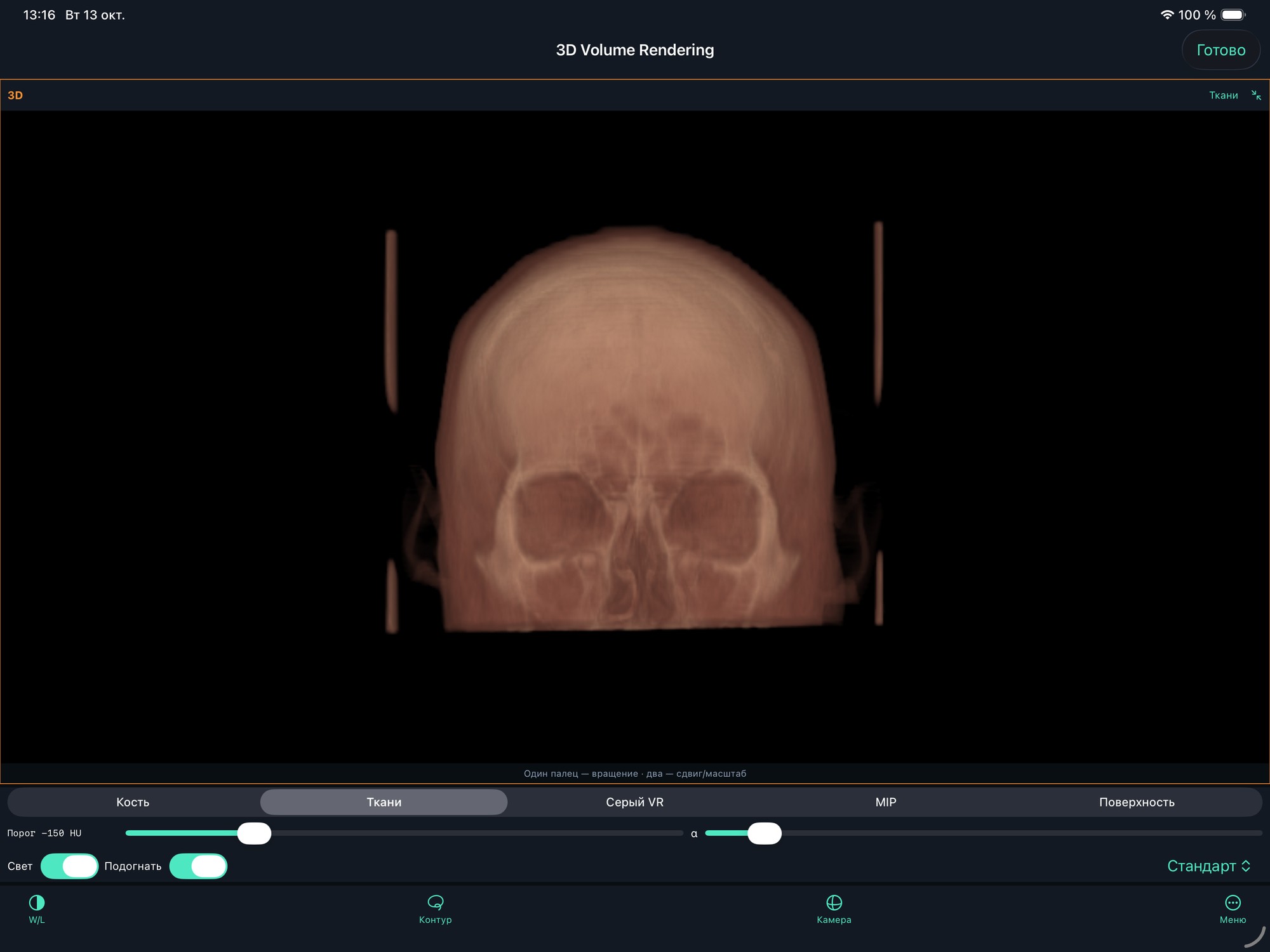
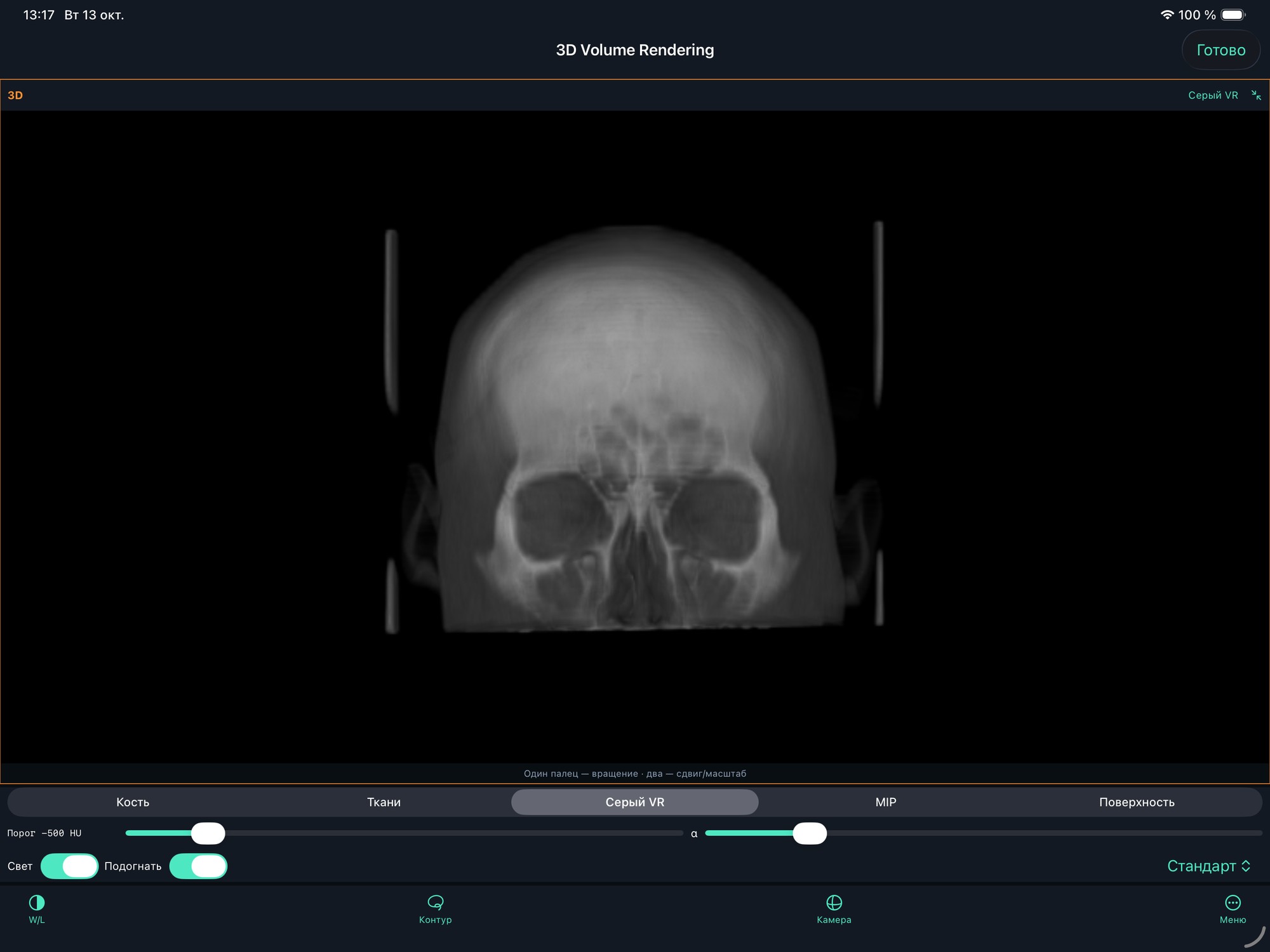
Объёмное изображение с накоплением цвета и прозрачности, которое рассчитывается на GPU через Metal. Выбирайте «Кость», «Ткани» или «Серый VR» и меняйте окно, порог, непрозрачность и освещение, сразу наблюдая результат.
Серия → «…» → «3D Volume Rendering». Один палец вращает объём, два сдвигают, щипок меняет масштаб. «Камера» даёт шесть стандартных ракурсов и точные настройки поворота, наклона, крена и масштаба. Выберите «Быстро», «Стандарт» или «Детально».
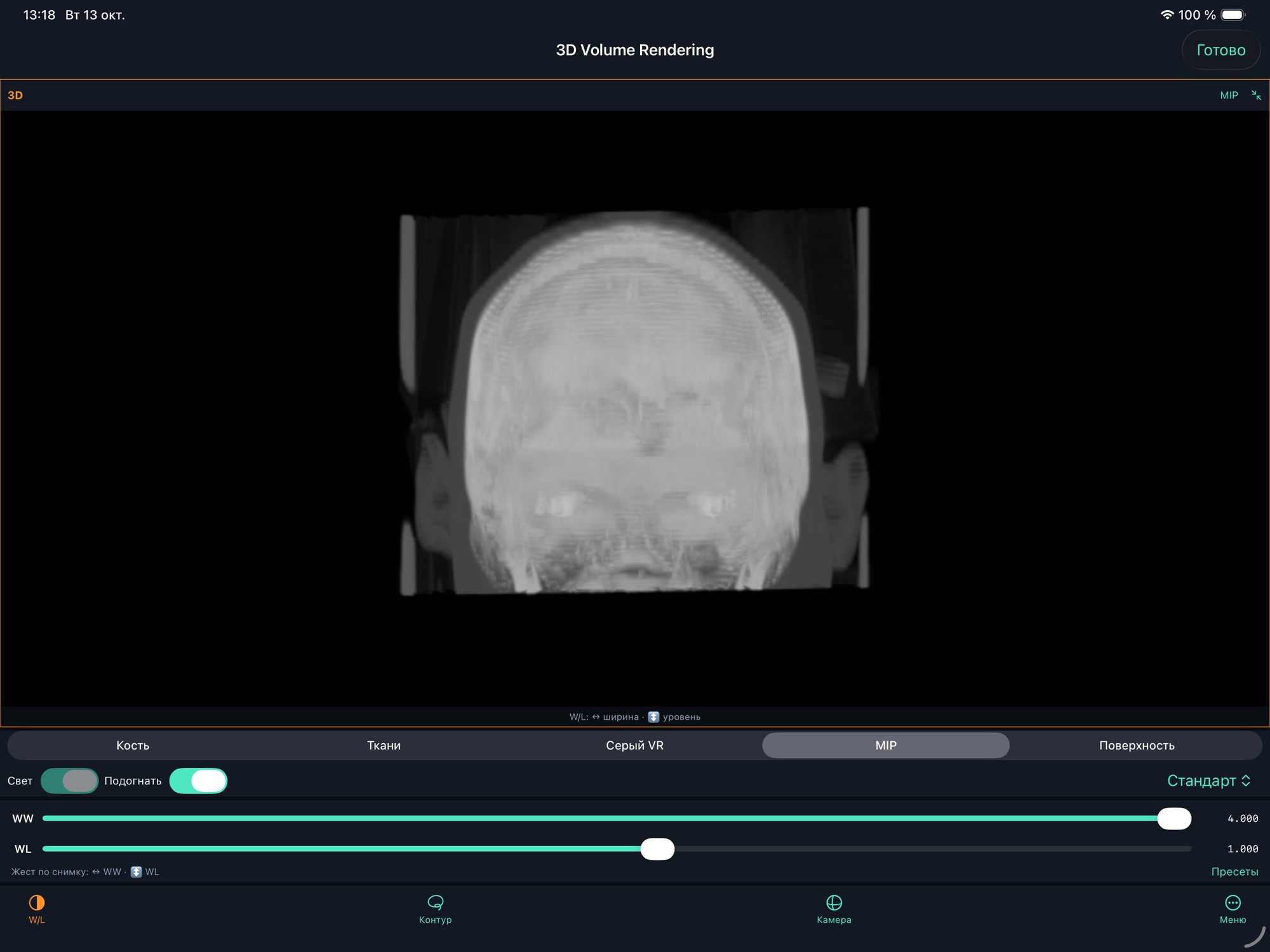
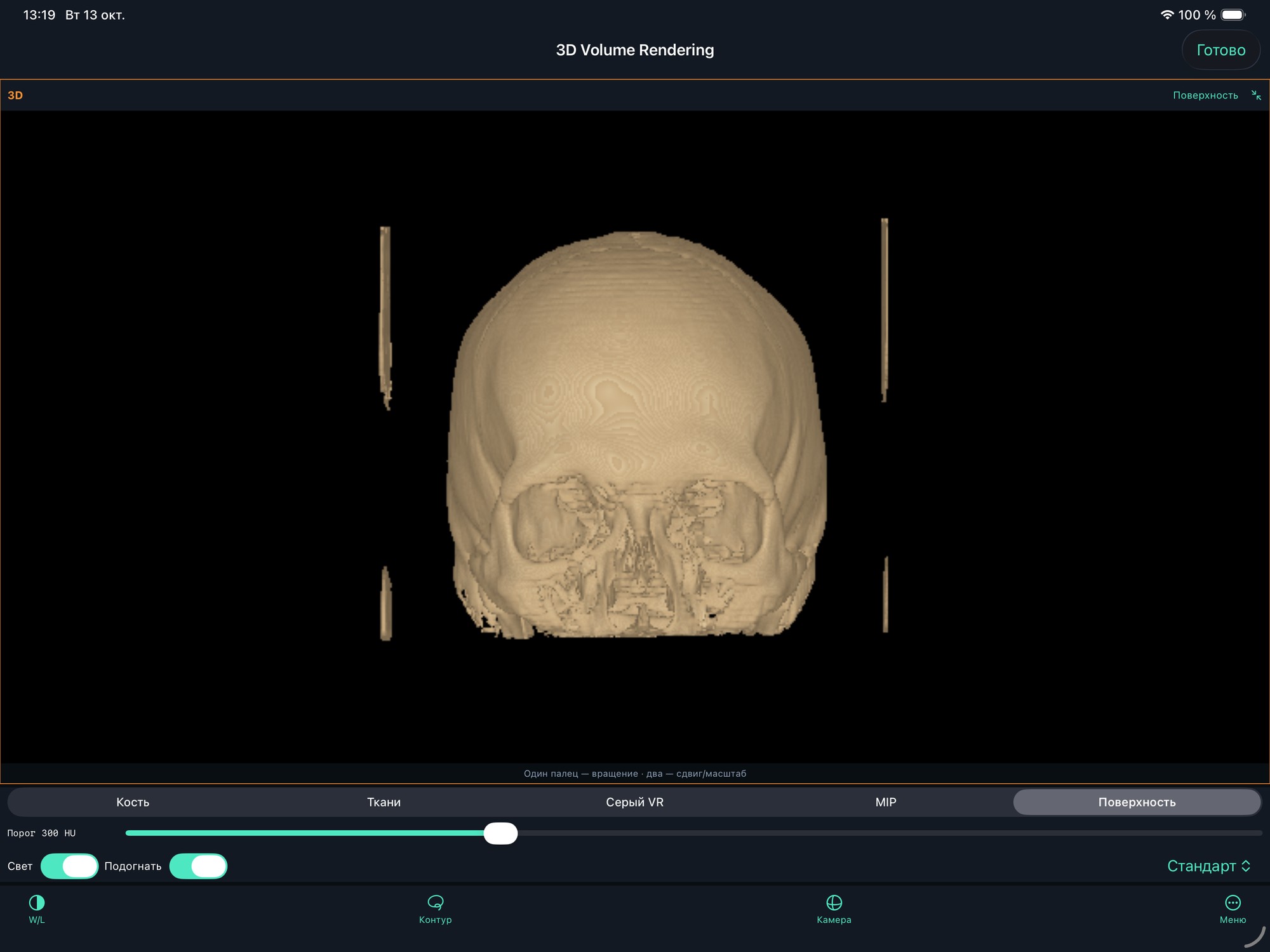
MIP показывает максимум плотности, «Поверхность» — пороговую границу. Экспорт 3D-изображения сохраняет текущие окно, материал, ракурс и отсечения в снимке 1024 × 1024. Это изображение, а не полигональная модель или STL.
05 / В тестовой версии 1.7
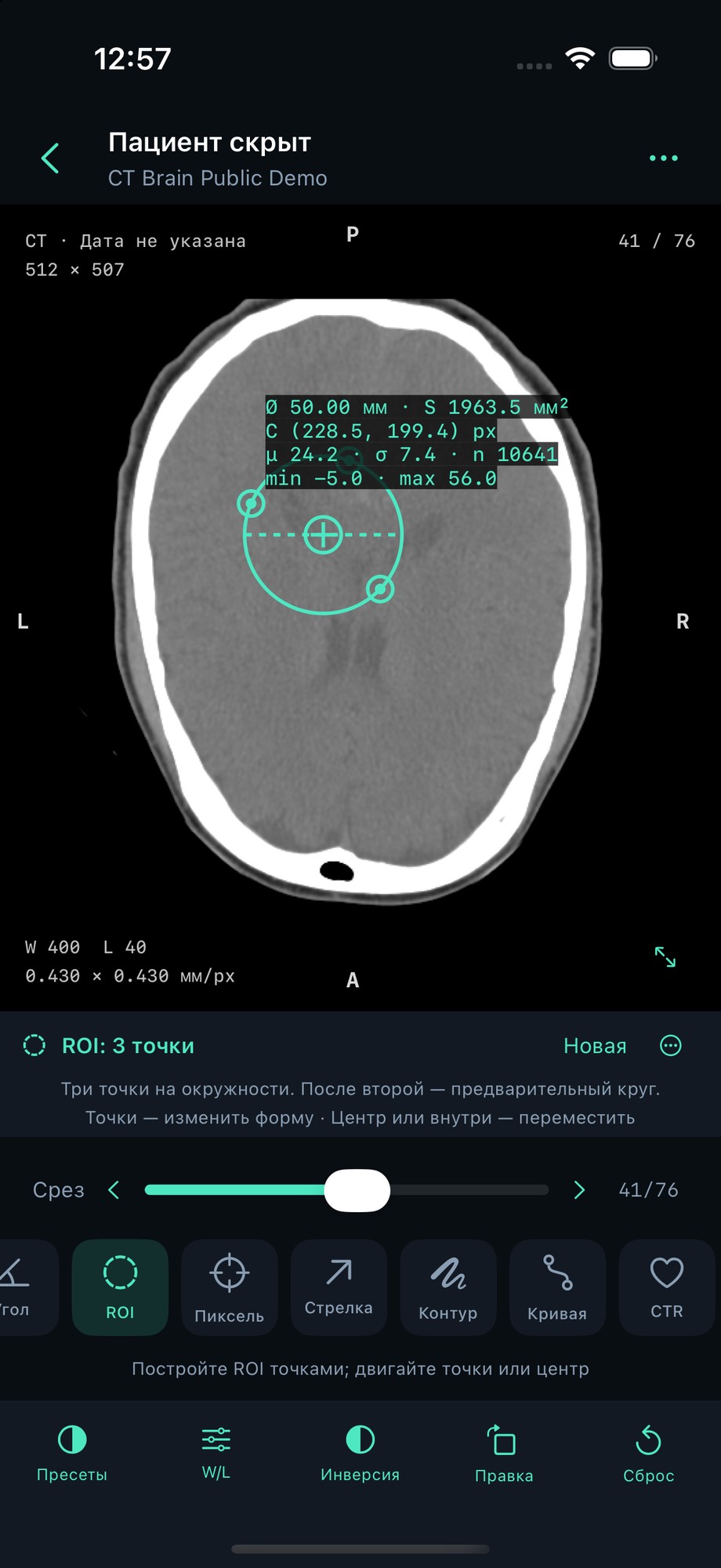
ROI: управляемая окружность
Окружность по трём точкам, круг по двум концам диаметра или эллипс. Первая точка остаётся на месте, последующие задают форму. После построения можно двигать всю ROI и отдельно её точки, подбирая границу к изображению.
На 2D-срезе выберите «ROI» → «3 точки», «Диаметр» или «Эллипс». Поставьте точки на нужной границе. Потяните точку для изменения формы или центр/внутреннюю область для перемещения. «Новая» начинает следующую ROI, меню позволяет отменить точку или удалить выбранную ROI.
Для круговой ROI доступны центр и диаметр; также показываются площадь и статистика интенсивности. При наличии калибровки используются мм и мм², иначе пиксели.
06 / В тестовой версии 1.7
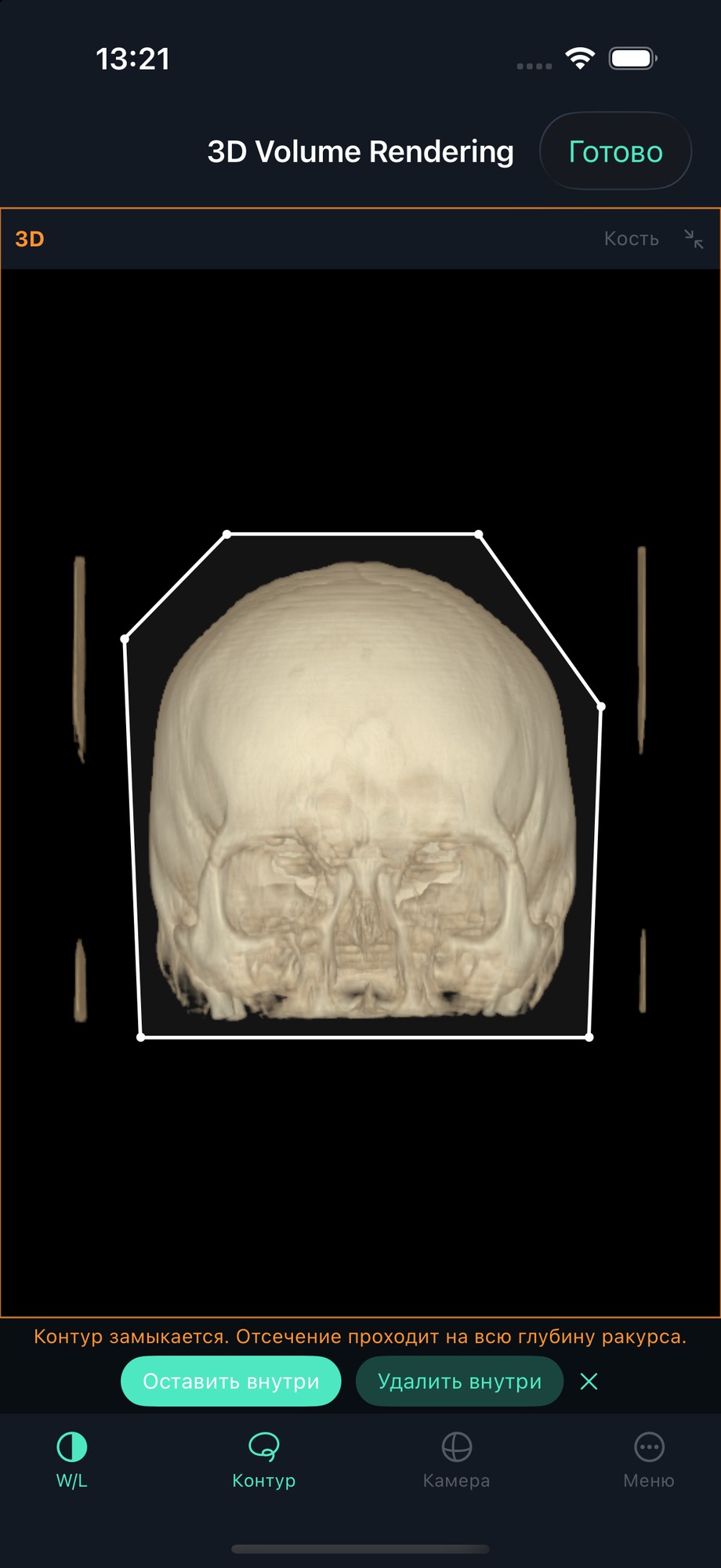
Отсечение 3D по своему контуру
Обведите нужную область свободной линией или поставьте точки контура. Можно оставить содержимое внутри границы либо удалить его. Контур применяется на всю глубину выбранного ракурса, а результат сохраняет положение при вращении объёма.
В 3D выберите «Контур», нарисуйте границу или задайте минимум три точки, затем нажмите «Оставить внутри» либо «Удалить внутри». Проверяйте результат с разных ракурсов. Доступны отмена последнего отсечения, восстановление объёма и ограничение шестью границами по осям.
Отсечения временные до закрытия реконструкции. Исходные DICOM, MPR и CPR сохраняются; инструмент не выполняет анатомическую сегментацию.
Всё для работы со снимками
WW/WL с видимым результатом
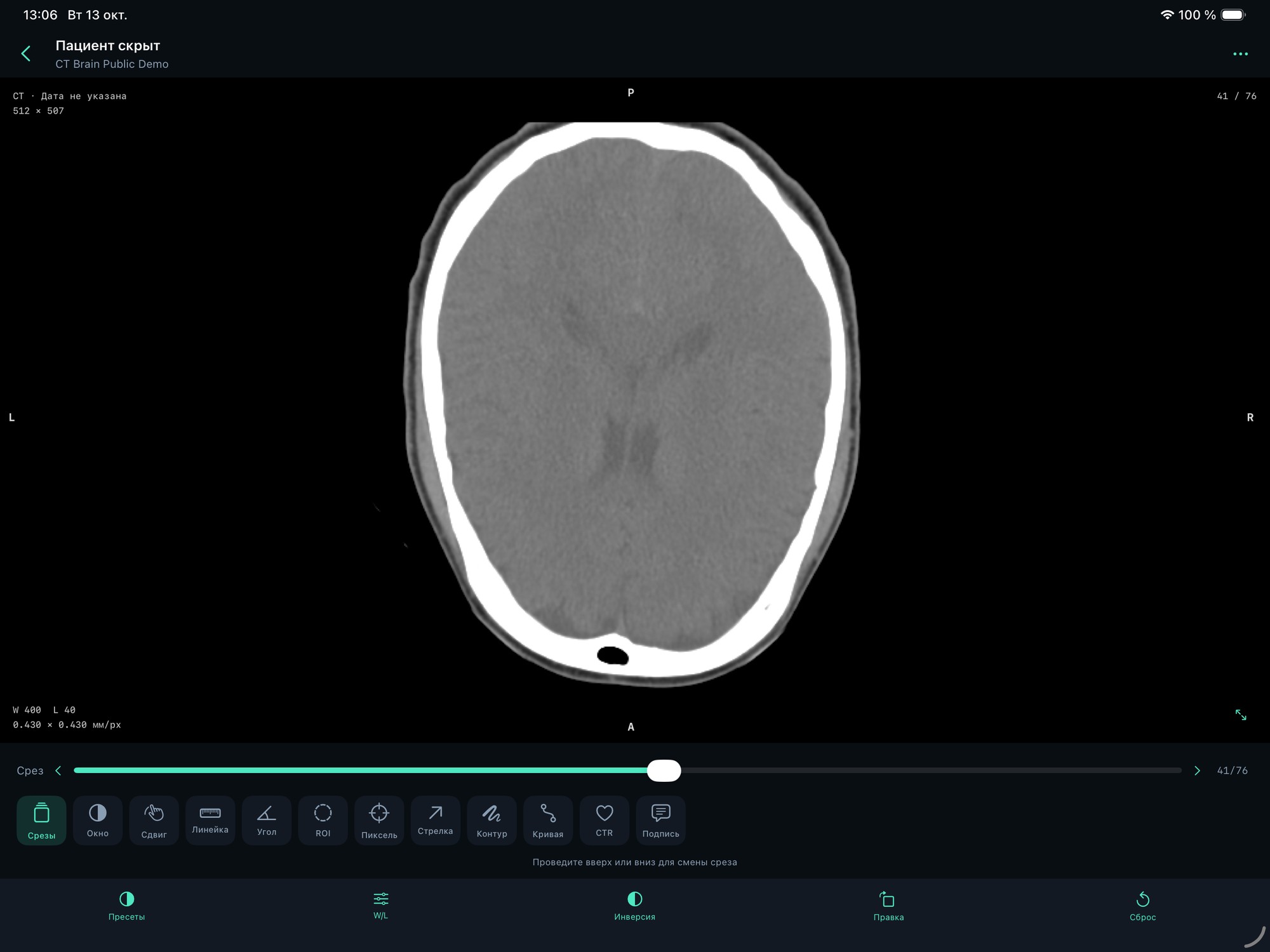
Ползунки, числовые значения и жест W/L доступны в 2D, сравнении, MPR, Curved MPR и 3D. Горизонтальный жест меняет ширину окна WW, вертикальный — уровень WL. Изображение видно во время настройки. Для КТ есть костное, мягкотканное и лёгочное окна; МРТ использует интенсивность сигнала, не HU.
Кадры, Cine и понятная навигация
Ползунок и кнопки шага переключают снимки без необходимости запускать слайд-шоу. Предзагрузка кадров помогает при прокрутке; предыдущий кадр остаётся до готовности следующего. Cine воспроизводит серию с выбранной скоростью. «Назад» из просмотра возвращает к сериям того же исследования.
DICOM из файлов и загрузок
Открывайте DICOM, ZIP, папки и несколько файлов из «Файлов», iCloud Drive и Downloads либо через «Поделиться → MIDRC». Есть загрузка по прямой HTTPS-ссылке и встроенные демонстрационные исследования. Просмотр зависит от кодирования и корректности исходного файла.
Измерения и разметка
Линейка, угол, круговая и свободная ROI, длина кривой, значение пикселя, стрелки и подписи. Аннотации привязаны к кадру или плоскости. Масштабирование и изменение окна не меняют физический размер измерений; без Pixel Spacing результаты отображаются в пикселях.
Сравнение двух серий
Выберите две серии одного исследования и изучайте их рядом на iPad или друг под другом в портретной ориентации. Окно настраивается отдельно. Синхронизация прокрутки сопоставляет относительные позиции кадров; автоматической пространственной регистрации серий нет.
Масштаб и полноэкранный просмотр
Щипок увеличивает детали, сдвиг перемещает изображение. Доступны поворот на 90°, отражение, инверсия и ориентационные метки DICOM. Отдельные окна реконструкции можно развернуть; управление срезом и окном остаётся под рукой.
Локальная библиотека и защита
Поиск по пациенту, ID и названию, фильтры модальностей, избранное и заметки. Можно скрыть сведения пациента и включить Face ID или код устройства. Регистрация в MIDRC не требуется; автоматической передачи исследований разработчику и синхронизации между устройствами нет.
DICOMweb, метаданные и экспорт
Подключение к своему совместимому HTTPS DICOMweb через QIDO-RS/WADO-RS, просмотр и поиск тегов. Экспорт снимка с разметкой или без неё, исходного DICOM и исследования. Очистка метаданных не удаляет текст, вписанный в пиксели, и не гарантирует полную анонимизацию.
Четыре языка без потери разметки
Русский, английский, немецкий и испанский выбираются в Настройки → Язык приложения. Изменение применяется сразу и сохраняется при перезапуске. Режим «Как на устройстве» следует поддерживаемому языку iOS. Исследования, заметки, измерения и пути сохраняются.
Геометрия из DICOM. Пропуски остаются пустыми.
MPR и 3D требуют минимум двух совместимых монохромных срезов с корректной пространственной геометрией. Учитываются положение и ориентация срезов, включая параллельные смещения. Несовместимые, дублирующиеся или повреждённые кадры могут быть исключены; отсутствующие участки не дорисовываются. В обычном срезе они видны как пустые области. Проекции объединяют только имеющиеся данные. Для больших объёмов разрешение реконструкции может снижаться; исходный 2D-просмотр сохраняет данные оригинала.
На iPhone и iPad
Одинаковые инструменты с компоновкой под размер экрана. На iPhone разворачивайте нужное окно для работы с деталями. На iPad используйте несколько связанных плоскостей одновременно и альбомную ориентацию. WW/WL, положение среза и параметры объёма меняются при видимом изображении.
Для просмотра и изучения. MIDRC не заявляется как сертифицированное медицинское изделие и не проходил клиническую валидацию. Не полагайтесь на приложение для первичной диагностики или решений о лечении. Измерения зависят от калибровки исходного файла и выбора точек.
Команда MIDRC
Программная разработка и медицинское консультирование MIDRC.
MPR и 3D — три стандартные плоскости плюс объём. 3D MPR — связанные косые срезы и вращение вокруг общего центра. 3D Curved MPR — развёртка вдоль вручную заданного пути и сечения A/B/C. 3D Volume Rendering — объём с цветом, прозрачностью и управлением камерой. Все режимы открываются из меню «…» выбранной серии.
Как изменить контраст, не закрывая изображение?
Нажмите W/L. Ползунки и числа появятся под изображением; результат виден сразу. В режиме W/L горизонтальное движение по изображению меняет WW, вертикальное — WL. В 3D отдельно регулируются порог и непрозрачность.
Что делать, если объём недоступен?
Выберите совместимую монохромную серию с несколькими срезами. Одного кадра, цветных данных или файлов без пространственной геометрии недостаточно для этих реконструкций. Сохраните текст ошибки, название режима и число срезов для обращения в поддержку; не отправляйте персональные данные пациента.
Как открыть скачанный файл?
Найдите DICOM или ZIP в «Файлах» и используйте «Поделиться → MIDRC». Также файл, несколько файлов или папку можно выбрать в разделе «Импорт». После импорта откройте исследование и нужную серию.
Как получить тестовую версию?
Установите TestFlight на iPhone или iPad с iOS / iPadOS 17 или новее, затем откройте публичную ссылку кнопкой «Тестировать на iOS» и примите участие в бете. Личное приглашение не требуется. В TestFlight нажмите «Установить» или «Обновить». Версия для Android появится скоро.
Нужны ли аккаунт и загрузка исследований на сайт?
Аккаунт MIDRC не требуется. Исследования хранятся локально, сайт их не принимает. Сетевые загрузки и обращения к вашему DICOMweb выполняются по вашему действию; отдельный сервер может требовать свою авторизацию.
Как переключить язык?
Библиотека → значок настроек → Язык приложения. Выберите Русский, English, Deutsch или Español. «Как на устройстве» использует предпочитаемый поддерживаемый язык iOS; для неподдерживаемого языка применяется английский. Названия языков в списке сохраняются на самих языках.

 Пример из приложения · Увеличить